
思いついたことをメモしたのに、あとから「どこに書いたっけ?」と探した経験はないでしょうか。
Google Keepは、メモやチェックリストを手軽に残せるGoogleのサービスです。パソコンやスマートフォンから利用でき、同じGoogleアカウントで使えば複数の端末からメモへアクセスできます。
機能は多すぎないので、初めてデジタルでメモを管理する人にも使いやすいでしょう。まずはよく使う機能だけ覚えるところから始めます。
Google Keepはどんなツール?
Google Keepでは、文章だけでなく、リスト、画像、音声、手書きの内容などをメモとして保存できます。作成したメモは、色やラベルを使った整理、固定表示、アーカイブなどにも対応しています。
高機能なタスク管理ツールのように細かな進捗を管理するより、思いついた内容をすぐ残しておく用途に向いています。
買い物リスト、仕事中に思いついたこと、あとで確認したい情報など、短い内容を保存する場所として使うと分かりやすいでしょう。
Google Keepの便利な使い方5選
基本的なメモだけでも使えますが、いくつかの機能を組み合わせると情報を探しやすくなります。
最初からすべて覚える必要はありません。使えそうなものを一つずつ試してみましょう。
1.チェックリストでやることを管理する
Google Keepでは、項目にチェックを入れられるリストを作成できます。
買い物、外出前の持ち物、今日確認することなど、終わったかどうかだけ確認したい作業に便利です。
複雑な予定管理には向きませんが、数個程度のやることならシンプルに整理できます。
2.ラベルと色でメモを分ける
メモが増えてきたら、ラベルや色を使って整理できます。Google Keepではラベルの設定や色分けに対応しています。
たとえば「仕事」「買い物」「あとで読む」のように分類しておけば、目的のメモを探しやすくなります。
ただし、分類を細かくしすぎると管理そのものが手間になります。最初は2〜3種類程度でも十分です。
3.重要なメモを上部に固定する
頻繁に確認するメモは、固定機能を使って上部へ表示できます。
毎日の確認事項や、現在進めている作業のメモなどを固定しておけば、ほかのメモに埋もれにくくなります。
反対に、しばらく確認しないメモはアーカイブへ移せます。削除せず一覧をすっきりさせたいときに便利です。
4.忘れたくないメモにリマインダーを設定する
Google Keepでは、メモに日時を指定したリマインダーを設定できます。
現在はKeepで設定したリマインダーがGoogle Tasksにも保存され、Google KeepだけでなくGoogle TasksやGoogleカレンダーからも確認できます。
「金曜日に書類を確認する」など、メモを見返す日時が決まっている場合に使いやすい機能です。
5.家族や仕事相手とメモを共有する
Google Keepのメモは、ほかのユーザーと共有して一緒に編集できます。テキストだけでなく、リストや画像などを含むメモも共有できます。
家族との買い物リストや、複数人で確認したい簡単なチェック項目などに使えます。
ただし、担当者や進捗を細かく管理する用途では、専用のタスク管理ツールのほうが扱いやすい場合があります。
メモが増えすぎたら整理する
Google Keepは簡単にメモを追加できるため、使い続けると一覧が増えていきます。
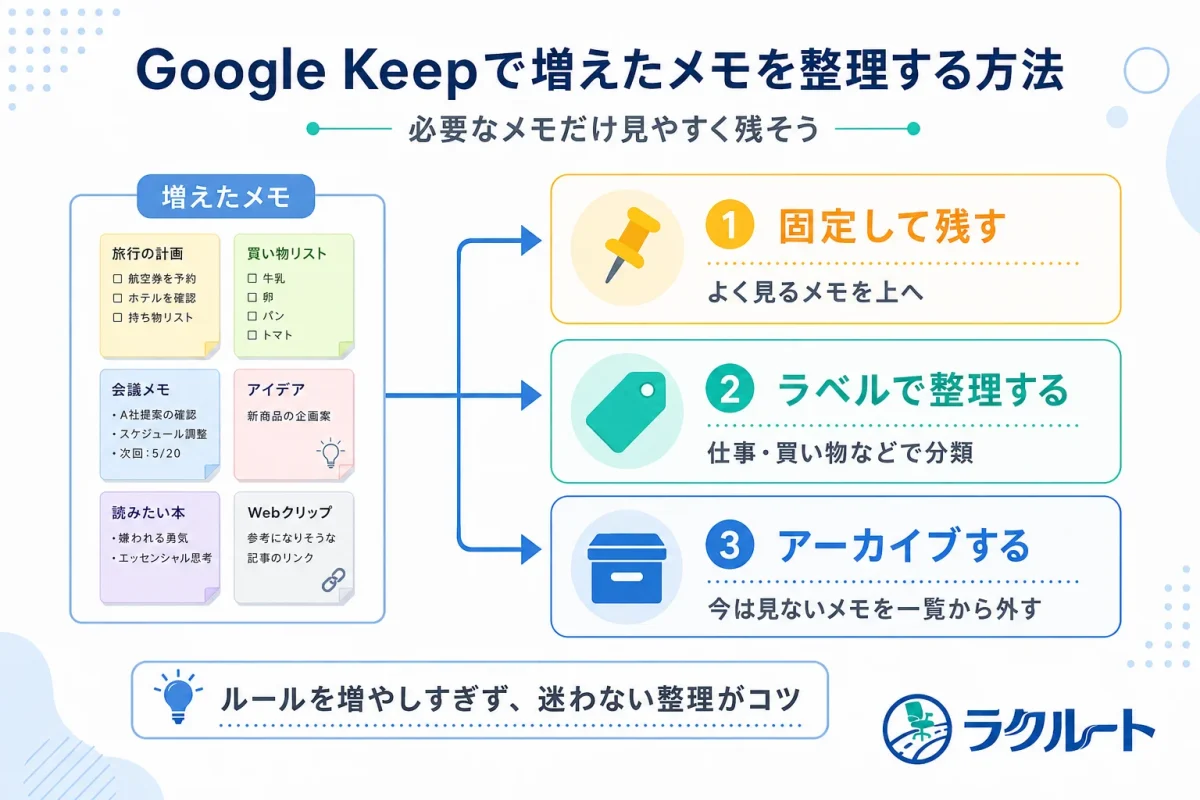
確認しなくなったメモは、すぐ削除する必要はありません。残しておきたいものはアーカイブへ移し、現在使っているメモだけを一覧へ残す方法があります。
ラベルも増やしすぎず、自分が迷わず選べる数にしておきましょう。整理のためのルールを複雑にしないことも、使い続けるポイントです。
Google Keepが向いていない使い方もある
Google Keepは手軽なメモ管理には便利ですが、すべての情報管理に向いているわけではありません。
細かな期限管理、複数段階の進捗管理、大人数でのプロジェクト管理などが必要なら、Google Tasksやほかのタスク管理ツールを使ったほうが分かりやすい場合があります。
Keepは「すぐ残す場所」、タスク管理ツールは「作業を管理する場所」のように、役割を分ける方法もあります。
まずは一つのメモから使ってみよう
Google Keepを使い始めるために、最初からラベルや色を細かく設定する必要はありません。
まずは忘れたくない内容を一つメモし、必要になったらチェックリストや固定、リマインダーを追加してみましょう。
必要になった機能だけ少しずつ使うことが、管理の負担を増やさず活用するコツです。
メタディスクリプション
Google Keepの便利な使い方を初心者向けに紹介。チェックリスト、ラベル、固定、リマインダー、共有など、すぐに試せる活用方法をまとめます。
パーマリンク
google-keep-useful-tips
タグ
Google Keep、メモアプリ、仕事効率化
挿絵の種類
挿絵1
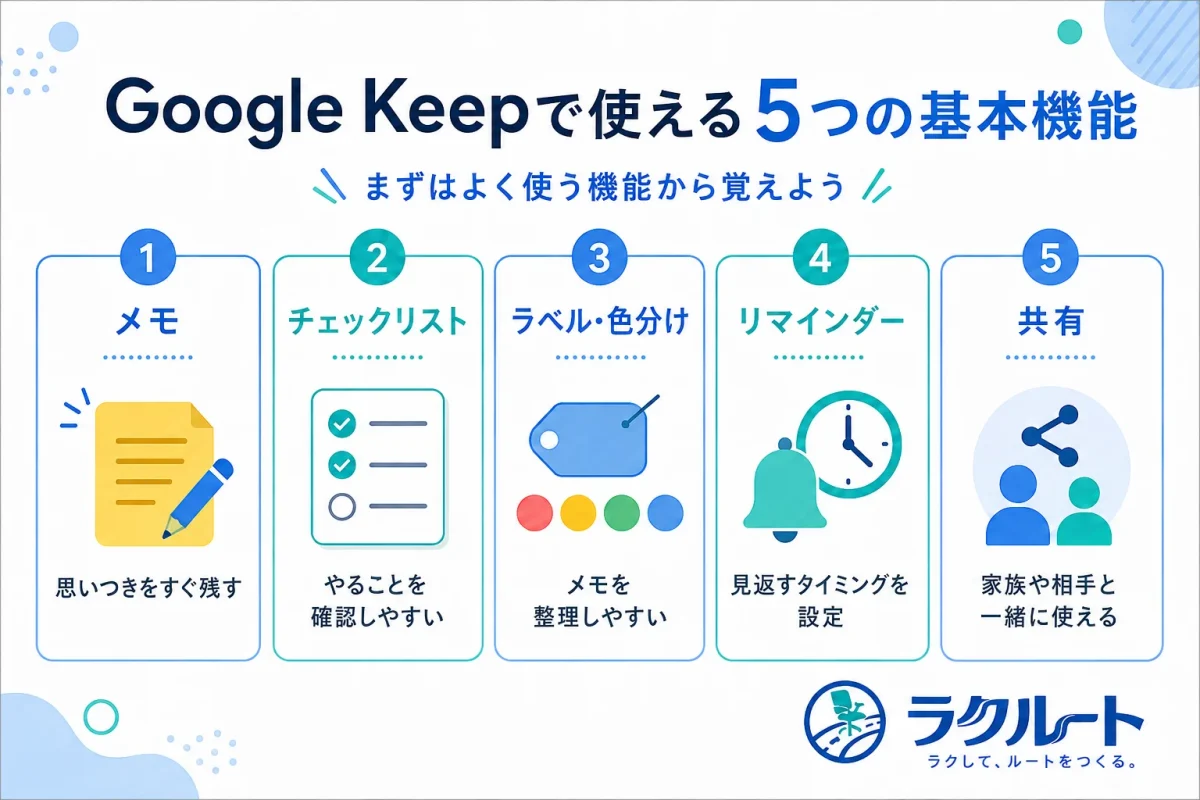
Google Keepでできる基本的な5つの操作をまとめた図解。
「メモ」「チェックリスト」「ラベル・色分け」「リマインダー」「共有」を、シンプルなアイコンと短い説明で表現します。
挿絵2
Google Keepのメモを整理する流れを示した図解。
増えたメモを「固定して残す」「ラベルで整理する」「アーカイブする」の3方向へ分ける構成にします。
挿絵の挿入位置
挿絵1は「Google Keepはどんなツール?」の強調ボックスの後。
挿絵2は「メモが増えすぎたら整理する」の2段落目の後。
ALTテキスト
挿絵1:Google Keepで使える5つの基本機能
挿絵2:Google Keepで増えたメモを整理する方法



コメント