
仕事で確認漏れが続くと、「次は気をつけよう」と考えがちです。
ただ、注意するだけでは、忙しいときに同じ確認を忘れることがあります。
チェックリストは、覚えておく必要のある確認を、見て確かめられる形にする道具です。
メール送信前の具体例を使いながら、項目の作り方と、形だけのチェックにしない使い方を整理します。
チェックリストには、抜けると困る確認を入れる
チェックリストを作るときは、作業のすべてを並べるより、抜けると困る確認を選びます。
項目を増やしすぎると、確認に時間がかかり、重要な項目も流し読みしやすくなるためです。
最初は、繰り返し行う作業を一つ選んでください。
メール送信、請求書の発行、資料の提出など、確認するタイミングが分かる作業から始められます。
候補になるのは、過去に抜けた確認、間違えると影響が大きい確認、作業のたびに条件が変わる確認です。
メールなら、宛先や添付ファイルは送る相手や内容によって変わります。
定型文を使っていても、その部分は毎回確かめる必要があります。
一方、操作方法を詳しく説明する内容は、別の手順書へ分けられます。
手順書は「どう作業するか」、チェックリストは「必要な確認が済んだか」を扱うと、役割を整理しやすくなります。
「確認する」ではなく、何を見て判断するかを書く
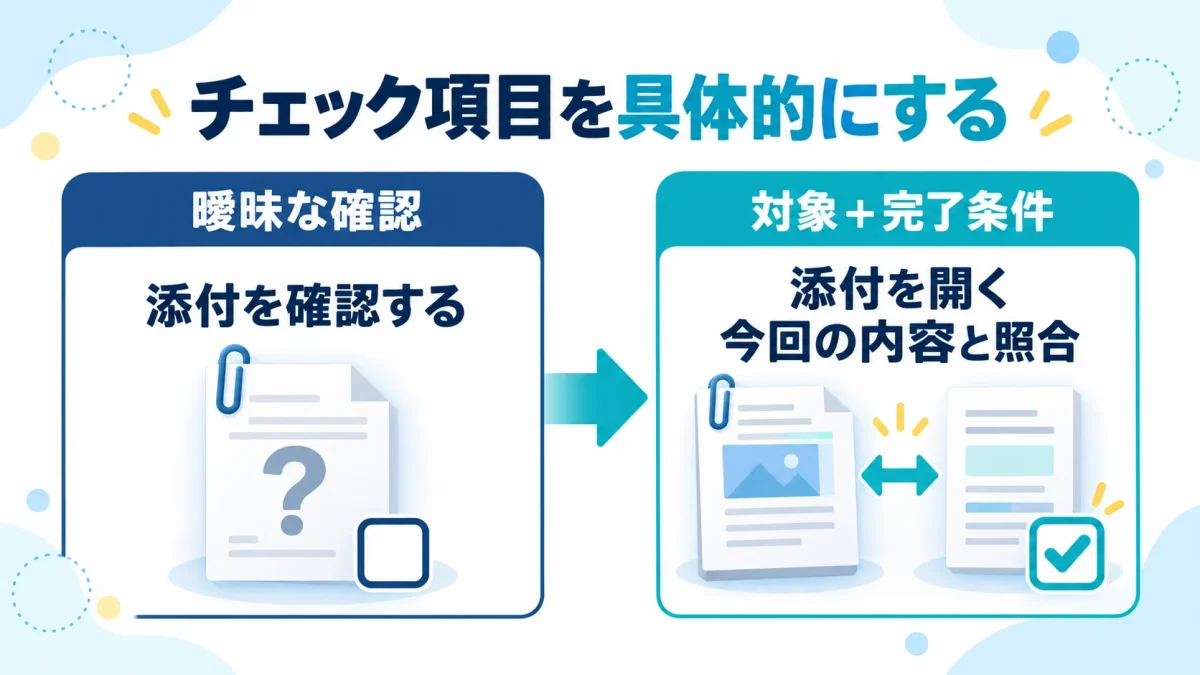
使いやすい項目には、確認する対象と、完了の条件が書かれています。
「資料を確認する」だけでは、ファイル名を見るのか、内容を読むのかが分かりません。
次の表は、曖昧な項目を具体的に書き換える例です。
| 曖昧な項目 | 書き換えた項目 |
|---|---|
| 宛先を確認する | To・CCの相手とメールアドレスが、今回の送付先に合っている |
| 添付を確認する | 指定されたファイルが添付され、開くと今回送る内容が表示される |
| 日付を確認する | 本文の期限が、依頼内容に書かれた日付と一致している |
| 内容を確認する | 相手に依頼することと、返信が必要な期限が書かれている |
大切なのは、項目を読んだ人が同じ確認をできることです。
「正しい」「問題ない」と書くだけでは、判断の基準が人によって変わります。
何と照合すればよいかまで書くと、記憶に頼らず確認しやすくなります。
また、一つの項目に複数の確認を詰め込まないようにします。
「宛先・添付・期限を確認した」という項目では、一部だけ確認してもチェックを付けてしまう可能性があります。
別々に抜ける確認は、項目も分けてください。
メール送信前のチェックリストを作ってみる
ここでは、資料を添付して相手に確認を依頼するメールを想定します。
次の内容は作成例であり、実際の業務で効果を検証したものではありません。
| 確認項目 | 確認する場所・照合先 |
|---|---|
| To・CCが今回の送付先に合っている | 宛先欄と、依頼内容や送付先の指示 |
| 指定された資料が添付されている | 添付欄と、送付する資料の一覧 |
| 添付を開くと、今回送る内容が表示される | 添付ファイルの中身と、確定した資料 |
| 相手に確認してほしいことが書かれている | メール本文と、今回の依頼内容 |
| 返信期限の日付が一致している | メール本文と、合意済みの期限 |
この例では、文章の読み直しと、宛先・添付の確認を分けています。
本文が丁寧に書けていても、別の相手や古い資料を選んでいれば、送付内容は合いません。
ファイル名だけでは版を区別しにくい場合は、中身も開いて確かめます。
ただし、返信期限がないメールまで、期限を無理に設ける必要はありません。
自分の業務で必要な項目を残し、使わない項目は外してください。
使うタイミングと、未確認の扱いを決める
チェックリストは、修正できるタイミングで使います。
メールなら送信前、請求書なら発行前というように、作業の区切りに置いてください。
リストを探す手間が大きいと使いにくいため、作業手順の近くに保存したり、紙を手元に置いたりします。
確認中は、項目をまとめてチェックせず、確かめた順に記録します。
途中で電話や別の依頼が入った場合は、再開時に未確認の項目から戻れます。
そのためには、空欄が何を意味するかも決めておく必要があります。
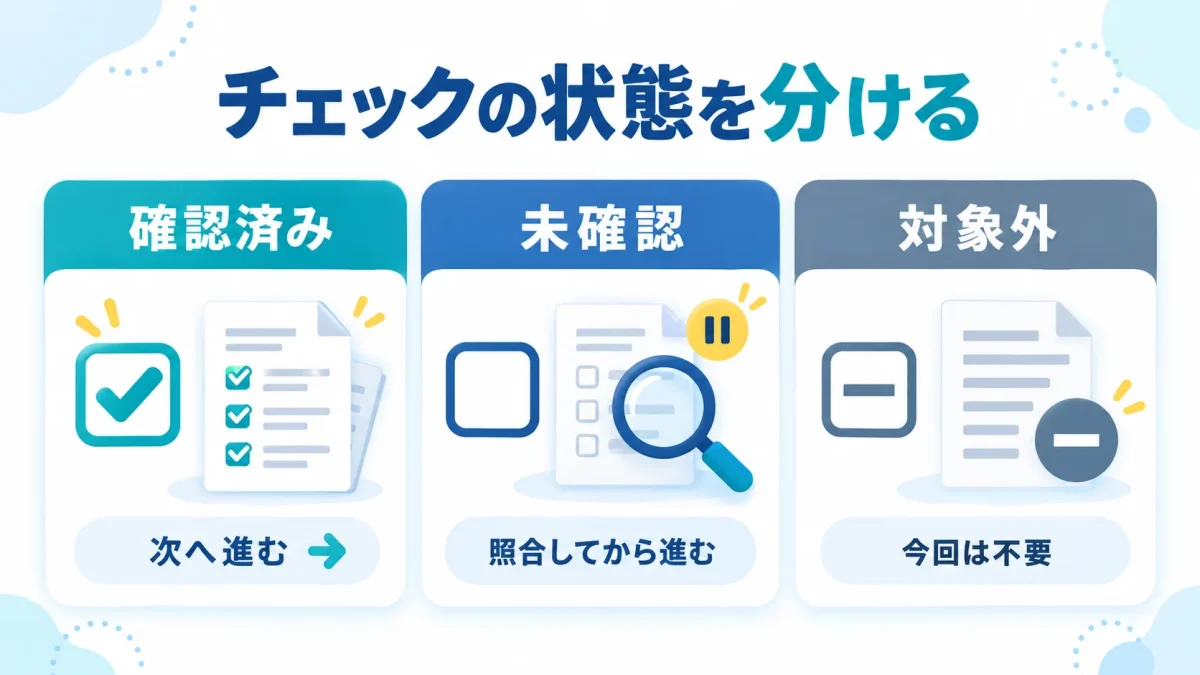
空欄を「未確認」と「今回は不要」の両方に使うと、後から区別できません。
必要に応じて、「確認済み」「未確認」「対象外」の三つを使い分けます。
対象外は、確認を省略したという意味ではなく、今回の作業ではその条件がない場合に使います。
判断できない項目は未確認のまま残し、依頼内容や担当者に確認してください。
ミスが出たら、項目を増やす前に原因を見る
チェックリストを使っても、すべてのミスを防げるわけではありません。
確認が抜けたのか、項目の意味が曖昧だったのか、照合先の情報が古かったのかによって、直す場所が変わります。
例えば、古い資料を送った場合でも、「最新版を確認する」という項目の追加だけでは不十分なことがあります。
最新版の保存場所が決まっていなければ、何を見て判断すればよいか分からないためです。
この場合は、確定した資料を置く場所や、版を区別するルールも見直します。
リストに項目はあったのに使われなかったなら、項目数や使うタイミングを確認します。
確認する人によって判断が違ったなら、完了の条件を書き直します。
ミスの原因に合わせて直すことが、項目を増やし続けるよりも役立ちます。
業務の流れが変わったときは、不要になった項目も削除してください。
まとめ
仕事のミスを減らすチェックリストは、抜けると困る確認を選び、対象と完了条件を具体的に書くことが基本です。
確認するタイミングと、未確認の場合にどうするかも決めておきます。
チェックの数ではなく、必要な照合ができているかを重視してください。
最初は、繰り返し行う作業を一つ選び、過去に抜けた確認を書き出すところから始められます。
使ってみて迷う項目があれば、項目数を増やす前に、確認方法を分かりやすくすることから見直します。

![# 会議時間を短くするには?準備・進行・終了後の工夫 会議が予定より長引くと、参加者はその後の作業にも取りかかりにくくなります。ただ、時間だけを短くして、必要なことを決められなければ意味がありません。 会議時間を短くするには、話す速さよりも**議題を絞り、決め方を明確にすること**が大切です。準備から終了後まで、取り入れやすい工夫を紹介します。 ## 会議前に「何を決めるか」を一文で書く 会議を開く前に、終了時にどうなっていればよいかを書いておきます。たとえば「新しい案を三つ出す」「二つの案から採用するものを決める」といった形です。 「企画について話す」だけでは、意見を出す会議なのか、結論を出す会議なのかが分かりません。**目的が一文で書けると、話題が広がったときにも戻りやすくなります。** 目的が決まったら、参加者には次の三つを共有します。 - 今回決めたいこと - 判断に必要な資料や前提 - 事前に見てほしい箇所 資料が長い場合は、特に確認してほしいページを示しましょう。会議中に資料を最初から読み上げる時間を減らせます。 参加者も、議題に合わせて考えます。判断する人、必要な情報を持つ人、決定後の作業を担当する人など、役割が分かると意見を求めやすくなります。関係者全員が毎回出席する必要があるかも見直してみてください。 [ここに挿絵が入ります] ## 議題を詰め込みすぎない 話したいことをすべて一度に入れると、重要な議題を扱う前に時間がなくなることがあります。限られた時間で決める必要がある議題から順に並べましょう。 たとえば「来週公開する案を決める」と「来月の企画について意見を集める」があるなら、期限の近い前者を先に扱います。その場で決めなくても支障がない内容は、別の機会に回す選択もできます。 議題の優先順位を考える際は、「やることが多すぎるときの優先順位の決め方」で紹介している考え方も役立ちます。 [ここに関連記事(やることが多すぎるときの優先順位の決め方)が入ります] 進捗の共有だけが目的なら、文章で済ませられるかも検討してみてください。一方、認識のずれをその場で解消したいときや、複数人で判断する必要があるときは、会議のほうが進めやすい場合もあります。**内容に合わせて共有方法を選ぶ**ことも、会議時間を減らす工夫です。 ## 会議中は議題ごとに時間の目安を置く 会議を始めるときに、終了時刻と議題の順番を確認します。たとえば30分の会議なら、最初の5分で前提を揃え、次の20分で主要な議題を話し、最後の5分で決定事項を確認する、といった配分です。 時間の目安は、発言を急がせるためのものではありません。一つの話題に時間を使いすぎて、結論の確認ができなくなるのを防ぐために設けます。 特に意見が分かれそうな議題は、最初に判断の基準を確認すると進めやすくなります。費用を優先するのか、作業のしやすさを優先するのかが曖昧なままでは、案だけを比べても結論が出にくいためです。 ### 話が広がったら、議題に戻す 関連する意見でも、今決める内容から離れている場合があります。そのときは「その点は別に確認し、今は案を選ぶところまで進めましょう」と整理します。 出た意見を記録しておけば、必要になったときに改めて扱えます。進行役を決めておくと、話題を戻す声もかけやすくなります。 結論が出ない場合は、時間を延ばす前に理由を確かめましょう。判断材料が足りないのか、決定する人がいないのか、それとも意見の違いが残っているのか。理由が分かれば、追加で調べることや次に集まる必要性を判断できます。 【ポイント】時間切れが近づいたら、無理に結論を出さず、「何が足りないため決められないか」を確認する。 ## 最後に「誰が・何を・いつまでに」を確認する 会議の終わりに、決まったことと、まだ決まっていないことを分けて確認します。作業が残る場合は、**担当者・作業内容・期限**まで具体的にしておきましょう。 たとえば「資料を修正する」だけでは、どの資料を誰が直すのか分かりません。「田中さんが見積表の金額を修正し、金曜までに共有する」のように確認すると、次の行動が明確になります。 決定事項を短く書いて参加者に共有すれば、後から同じ確認を繰り返す手間も減らせます。長い議事録を作るのが負担なら、まずは「決まったこと」「担当と期限」「保留したこと」に絞って残してもよいでしょう。 保留した議題には、必要な情報と次に判断する時期も添えます。「次回また話す」だけで終わらせないことが、同じ議論の繰り返しを防ぐポイントです。 [ここに挿絵が入ります] ## まとめ 会議時間を短くするには、会議中の進め方だけでなく、始める前の準備と終わり方も見直す必要があります。まずは「何を決める会議か」を一文にし、優先度の高い議題に時間を使えるようにしましょう。 会議中は議題ごとに時間の目安を置き、話が広がったら目的に戻します。結論が出ないときも、足りない情報を確認すれば次の行動につなげられます。 最後に決定事項と担当・期限を確かめるところまでが会議です。すべてを一度に変える必要はありません。次の会議では、**終了前の5分を決定事項の確認に使う**ことから試してみてください。 --- **カテゴリ:** 作業効率 **メタディスクリプション:** 会議時間を短くするための準備、議題の絞り方、進行、終了時の確認を紹介。必要なことを決めながら、長引く会議を見直す方法をまとめました。 **パーマリンク:** `shorten-meeting-time` **タグ:** 会議、仕事の進め方、時間管理、作業効率 **挿絵1の種類・挿入位置:** 「決めたいこと・必要な資料・事前に見てほしい箇所」を示す会議前の準備図。最初のH2「会議前に『何を決めるか』を一文で書く」の末尾に挿入。 **挿絵1のALT:** 会議前に決めたいこと、判断に必要な資料、事前確認箇所を整理する図。 **挿絵2の種類・挿入位置:** 会議終了時に決定事項と担当者・作業内容・期限を確認する図。「最後に『誰が・何を・いつまでに』を確認する」の末尾に挿入。挿絵1とは構図を変える。 **挿絵2のALT:** 会議終了時に決定事項と担当者、作業内容、期限を確認する図。](https://rakuroute.com/wp/wp-content/uploads/2026/09/post320_thumbnail-300x200.webp)

コメント