
紙の資料を撮影して保存したものの、後から必要な情報を探せず困ったことはありませんか。写真のままでは、写っている文字を選択したり、別の文書へコピーしたりできない場合があります。
そこで役立つのがOCRです。紙に書かれた文字をデータとして扱えるようにすると、資料の検索や転記がしやすくなります。
ただし、読み取った文字は必ず正しいとは限りません。OCRでできることから、紙資料を取り込む手順、確認すべき箇所まで整理します。
OCRとは?画像に写った文字を読み取る技術
OCRは「光学文字認識」と呼ばれ、画像やスキャンした書類に写っている文字を読み取り、テキストとして扱えるようにする技術です。
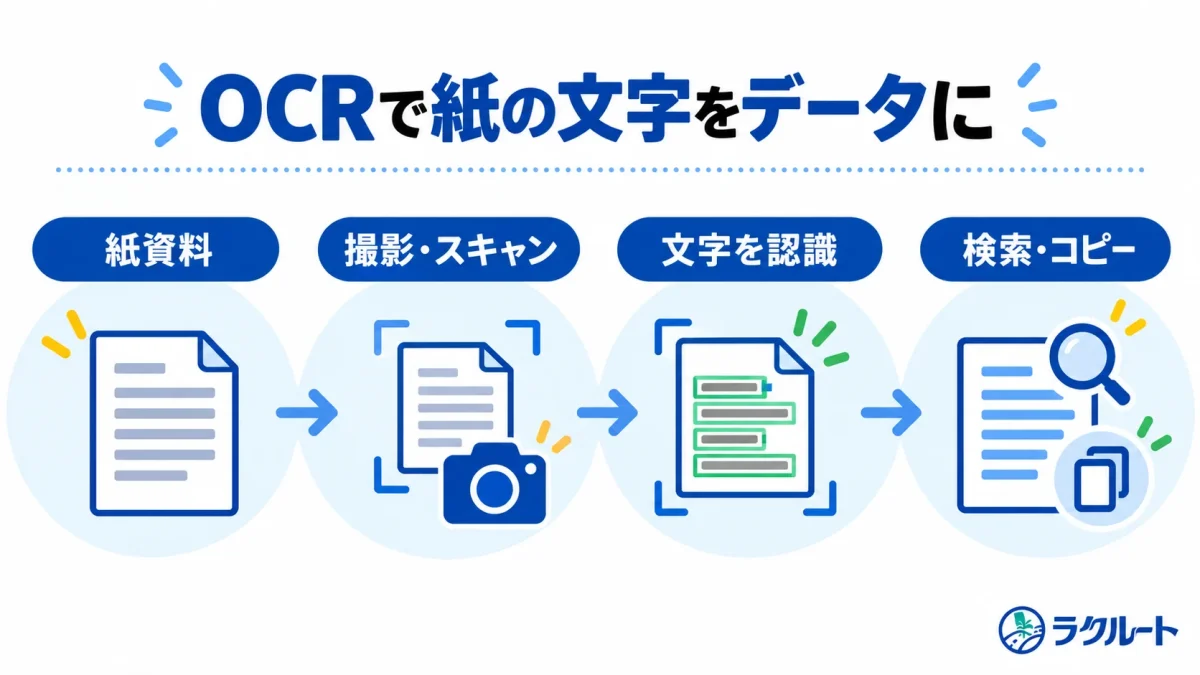
例えば、紙の案内文をスマートフォンで撮影したとします。写真として保存しただけなら、画面に文字が見えていても、その文字をそのまま検索・コピーできるとは限りません。OCRを使うと、写っている文字を取り出したり、検索できるPDFにしたりできます。
「紙を画像にすること」と「画像内の文字を読み取ること」は別の作業です。撮影しただけで目的を果たせるのか、文字の検索や再利用まで必要なのかを先に決めておきましょう。
先に決めたいのは「データ化した後に何をしたいか」
同じ紙資料でも、目的によって保存方法が変わります。元の見た目を残したいなら、写真やPDFとして保存する方法があります。資料の中から言葉を探したいなら、文字検索できるPDFが便利です。文章を別の文書に使いたいなら、文字を抽出して編集できる形にします。
例えば、過去の会議資料を保管する場合は、ページの配置を残したまま検索できるPDFが使いやすいでしょう。一方、紙の案内文をWebサイトに掲載し直す場合は、取り出した文章を編集し、原本と照らし合わせる作業が必要です。
OCRを使えば紙の資料がそのまま完成したデータになるわけではありません。保存・検索・再利用のどれが目的かを決めると、必要な作業を絞れます。
紙資料を取り込む前に、読みやすい画像を用意する
文字認識を始める前に、紙の状態と撮影した画像を確認します。文字が小さすぎる、影がかかっている、ページが斜めになっていると、読み取り結果を確認しづらくなります。
スマートフォンで撮るなら、明るさが均一な場所で紙全体を写し、四隅が切れていないかを見ます。光が反射する用紙は、撮る角度を少し変えてみてください。複数ページなら、順番が分かる状態で取り込みます。
すでにPDFを受け取っている場合は、まず文字を選択できるか試しましょう。もともと文字データが入っているPDFなら、改めてOCRをかけなくても検索やコピーができる場合があります。文字を選択できない画像だけのPDFなら、OCRが役立ちます。
OCRで紙資料をデータ化する基本の流れ
初めてなら、まずは重要度の低い資料を1枚だけ試すと、結果を確認しやすくなります。基本的な流れは次のとおりです。
- 紙資料を撮影またはスキャンして保存する
- OCRに対応した機能で文字を読み取る
- 原本と読み取り結果を見比べる
- 目的に合う形式で名前を付けて保存する
例えばGoogle ドライブでは、パソコンからPDFや画像をアップロードし、ファイルを右クリックして「アプリで開く」からGoogle ドキュメントを選ぶ方法が案内されています。ただし、文字は取り出せても、表や段組みなどの配置が元どおりになるとは限りません。
見た目を保ったまま探せる資料にしたい場合は、検索可能なPDFを作れるOCR機能を選びます。文章を編集したい場合は、抽出したテキストを原本と照合しながら整えます。使うサービスによって操作や対応形式が違うため、保存したい形から機能を選びましょう。
読み取り後は数字・名前・表を重点的に確認する
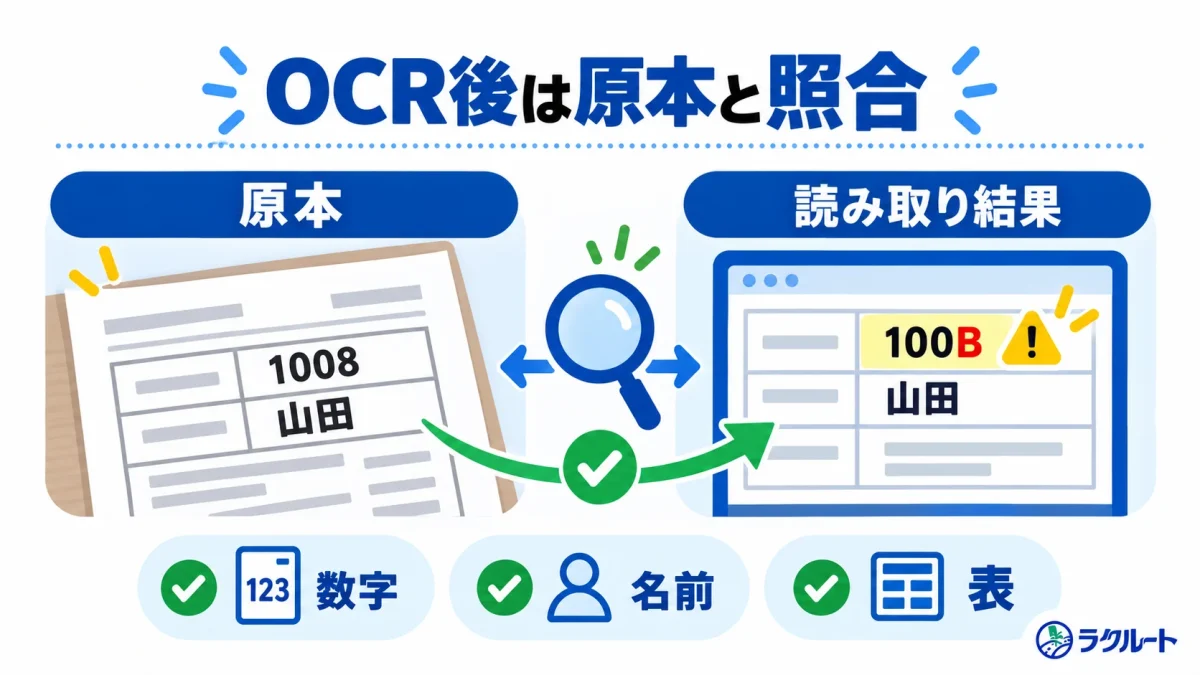
OCRの結果をそのまま共有したり、別の資料へ貼り付けたりする前に、原本と見比べます。とくに数字、日付、金額、氏名、住所、製品名などは、一文字の違いでも意味が変わります。
例えば「2026」と「2028」、似た形の漢字、数字の「0」とアルファベットの「O」などは、見た目だけでは気付きにくいことがあります。重要な箇所は、抽出した文章だけを読まず、元の画像を並べて確認しましょう。
表や複数列の資料では、文字自体が読めていても、順番が入れ替わる場合があります。項目名と数値の対応まで確かめる必要があります。手書き文字やかすれた印刷も、読み取り結果を慎重に見たい部分です。
大量の資料をすべて同じ細かさで確認するのは大変です。まずは間違えると困る箇所を優先して照合すると、作業を進めやすくなります。
原本を残し、後から探せる名前で保存する
OCR後のデータだけを残すと、読み取りミスに後から気付いたときに確認できません。少なくとも内容の確認が終わるまでは、撮影画像や元のPDFを残しておきましょう。
ファイル名も「スキャン001.pdf」のままでは、資料が増えたときに探しにくくなります。「2026-09_会議資料_企画案.pdf」のように、日付・内容・種類を組み合わせると見分けやすくなります。自分や職場で続けられる簡単なルールで十分です。
クラウドへ保存する場合は、共有範囲にも注意します。社外秘の資料や個人情報を含む書類は、利用するサービスが職場のルールに合っているかを先に確認してください。OCRの便利さより、資料を適切に扱うことが優先です。
Google ドライブでの保存や整理については、関連記事「Googleドライブの便利な使い方」も参考になります。
OCRが向く資料と、無理に使わなくてよい資料
OCRは、後から文字を探したい資料や、一部を転記して使う資料に向いています。過去の議事録から特定の言葉を探す、紙の連絡先を入力し直すといった場面では、手入力を減らす助けになります。
一方、数枚の資料を見た目どおりに保管するだけなら、撮影やPDF化だけで足りることもあります。また、複雑な表をそのまま編集可能な表にしたい場合は、読み取り後の修正に時間がかかるかもしれません。
「OCRを使えば必ずラクになる」と考えず、確認や修正にかかる時間も含めて選ぶことが大切です。まずは1枚試して、結果を見てから続けるか判断しましょう。
まとめ
OCRは、紙資料や画像に写った文字を読み取り、検索やコピーに使える形へ変える技術です。紙を撮影するだけでは文字を活用できないときに役立ちます。
取りかかる前に、資料を保存したいのか、文字を探したいのか、文章を再利用したいのかを決めましょう。目的が分かれば、画像のまま保存する、検索可能なPDFにする、テキストを抽出する、といった方法を選べます。
実際に使うときは、読みやすい画像を用意し、OCR後に原本と照合します。とくに数字や固有名詞、表の項目は確認が必要です。元の資料を残し、後から探せる名前で保存するところまで行えば、紙資料を使いやすいデータとして整理できます。



コメント