
ブログのアイキャッチを作りたい、写真の明るさを直したい、受け取った画像の文字を変えたい。画像編集といっても、やりたい作業によって使いやすいツールは異なります。
ここでは無料で使い始められる画像編集ツールを5つ紹介します。まずは自分が作りたい画像を決めてから選んでみてください。
画像編集ツールを選ぶ前に、作業を一つ決める
ツール選びで迷ったら、「画像を作る」のか「写真を細かく直す」のかを分けて考えると選びやすくなります。
たとえば、文字や図形を配置してSNS用の画像を作るなら、テンプレートがあるツールが便利です。一方、写真の一部を修正したり、複数の画像を重ねたりするなら、レイヤーを扱えるツールが向いています。
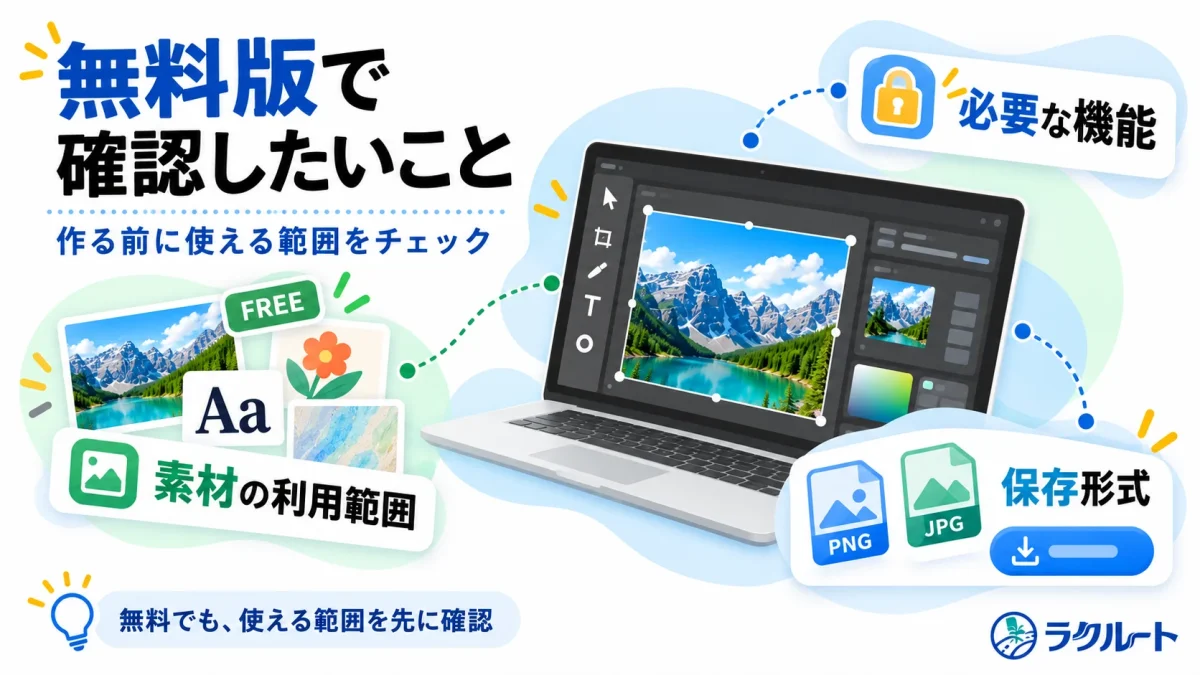
無料プランがあっても、素材や一部の機能には制限があります。使う前に必要な編集と書き出しが無料でできるかを確認しましょう。
無料で使える画像編集ツール5選
1.Canva|文字入りの画像を手早く作りたい人向け
Canvaは、写真に文字や図形を重ねて、ブログやSNS用の画像を作りたいときに使いやすいツールです。テンプレートを起点にすれば、サイズや配置を一から考える負担を減らせます。
写真の基本的な調整もできます。ただし、背景透過などには有料プランが必要です。無料の素材と有料の素材を見分けながら使いましょう。
2.Adobe Express|テンプレートで告知画像を作りたい人向け
Adobe Expressは、写真編集に加えて、告知画像やSNS投稿用のデザインを作れるツールです。無料プランには、基本的な編集機能とテンプレートが含まれています。
画像と文字を組み合わせる作業に向いています。使いたい素材や機能が無料プランに含まれるか、編集画面で確認してから作り始めると安心です。
3.Pixlr|ブラウザで写真を調整したい人向け
Pixlrは、ブラウザ上で写真を開いて編集できるツールです。写真の切り抜きや色の調整など、手元の画像に手を加えたいときの候補になります。
複数の編集画面やAI機能があるため、最初は必要な作業だけに絞って使うと迷いにくくなります。無料で使える機能の範囲は、作業前に確認してください。
4.Photopea|PSDなどの編集データを開きたい人向け
Photopeaは、ブラウザで動く画像編集ツールです。PSD形式の読み込みと保存に対応しているため、渡された編集データを確認したい場合にも役立ちます。
レイヤーを使った編集ができる反面、初めて画像編集をする人には画面が複雑に感じられるかもしれません。文字の修正など、目的を一つ決めて操作すると取り組みやすくなります。
5.GIMP|パソコンで写真をじっくり編集したい人向け
GIMPは、Windows、macOS、Linuxで使える無料の画像編集ソフトです。パソコンにインストールして、写真の補正や画像の合成などを行えます。
機能が多いので、簡単な文字入り画像を一枚作るだけなら準備に時間がかかる場合もあります。写真を細かく調整したい人や、継続して編集を覚えたい人に向いています。
迷ったら作りたい画像から選ぶ
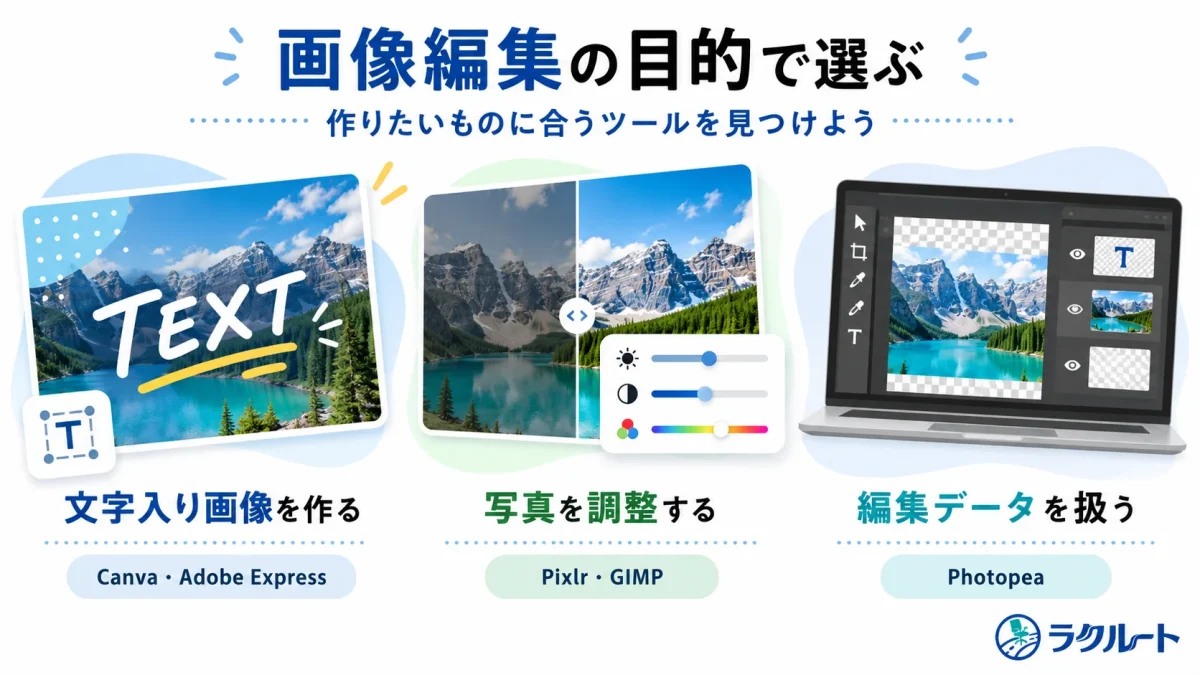
ブログのアイキャッチや告知画像なら、まずはCanvaかAdobe Express。ブラウザで写真を調整するならPixlr、PSD形式のファイルを扱うならPhotopeaが候補です。パソコンで写真編集にじっくり取り組むならGIMPを見てみましょう。
最初から複数のツールを覚える必要はありません。 よく行う作業を一つ選び、手持ちの画像で試すほうが、自分に合うか判断しやすくなります。
無料プランを選ぶときは、編集機能だけでなく、使いたい素材と保存形式も確認する。
まとめ
画像編集ツールは、機能の多さだけで選ぶと、操作を覚えること自体が負担になる場合があります。普段作る画像に合ったツールを選ぶほうが、無理なく使い続けられます。
ブログのアイキャッチや告知画像を作るならCanvaやAdobe Express、写真の明るさや色を調整するならPixlrやGIMPが候補です。PSD形式などの編集データを扱いたい場合は、Photopeaを試してみましょう。
無料で使い始められるツールでも、使える機能や素材、保存形式には違いがあります。手持ちの画像を一枚編集して、必要な作業から保存までできるか確かめると、自分に合うか判断しやすくなります。最初は一つ選んで試してみてください。



コメント