
Googleドライブを、ファイルを保存する場所としてだけ使っていませんか。
Googleドライブには、ファイルの整理や検索、共有など、日々の作業を少しラクにできる機能があります。
全部を使いこなす必要はありません。自分がよく行う作業に合う機能を一つ取り入れるだけでも十分です。
Googleドライブは保存以外にも使える
Googleドライブでは、パソコンからファイルやフォルダをアップロードできるほか、Googleドキュメントやスプレッドシートなどを作成できます。
ファイルの共有、スターによる整理、パソコン版Googleドライブを使ったファイル管理などにも対応しています。
保存したファイルが増えてきたときほど、こうした機能が役立ちます。
仕事で便利なGoogleドライブの使い方7選
ここからは、普段の仕事でも取り入れやすい使い方を7つ紹介します。
すべて設定するのではなく、「これは使えそう」と思ったものから試してみましょう。
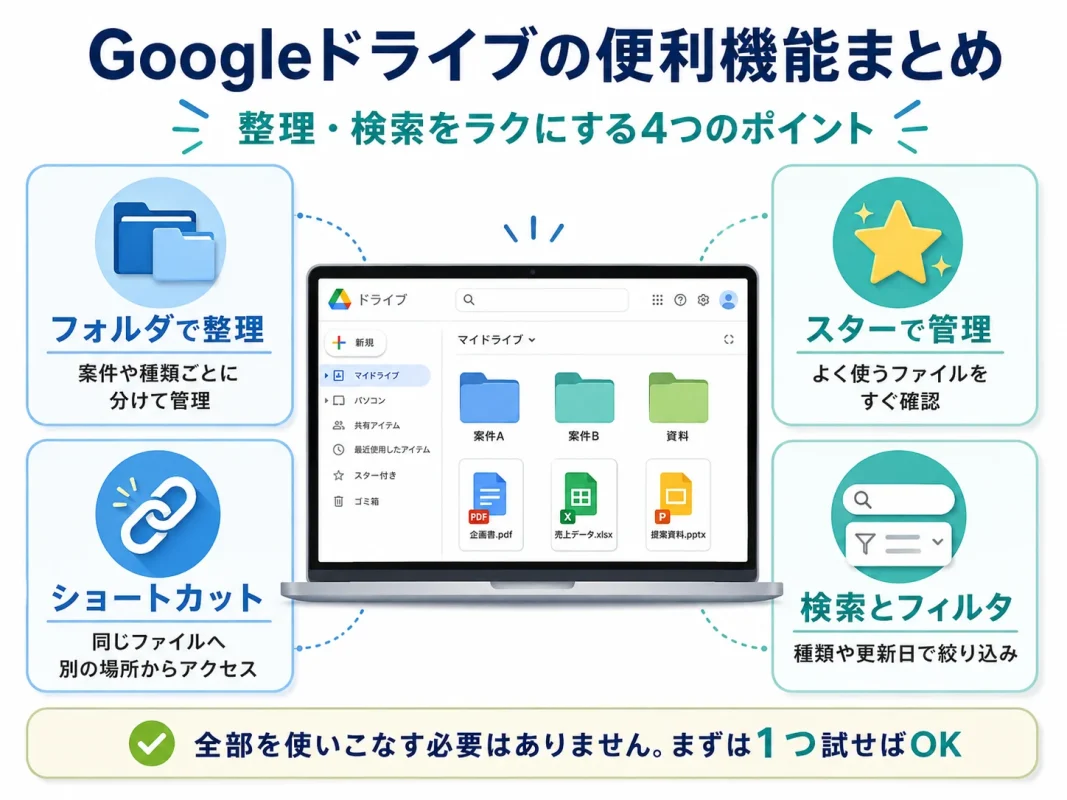
1.フォルダで大まかに整理する
ファイルが増えてきたら、まずはフォルダを作って分けます。
「案件名」「年度」「資料の種類」など、自分があとから探しやすい基準で十分です。
細かく分けすぎると、保存先を考える手間が増えてしまいます。最初は大きな分類だけ作るくらいが管理しやすいでしょう。
2.よく使うファイルにスターを付ける
頻繁に開くファイルやフォルダには「スター」を付けられます。
スターを付けた項目は「スター付き」からまとめて確認できるため、毎回フォルダをたどる必要がありません。
毎日使う資料や、進行中の仕事だけスターを付けておくと探しやすくなります。
3.ショートカットで同じファイルへアクセスする
一つのファイルを複数の場所から開きたいときは、コピーではなくショートカットが便利です。
ショートカットは元のファイルを参照する仕組みなので、同じファイルを何個も複製せずに整理できます。
コピーが増えて「どれが最新版なのか分からない」という状態も避けやすくなります。
4.検索とフィルタを使って探す
ファイルが増えてきたら、フォルダを順番に開くより検索したほうが早い場合があります。
Googleドライブでは、キーワードに加えて、ファイルの種類・ユーザー・更新日などで検索結果を絞り込めます。
ファイル名を完全に覚えていなくても、関連する言葉や条件から探せるのが便利です。
ファイルをきれいに整理することだけに時間を使わず、検索で見つける前提にするのも一つの方法です。
5.ファイルを共有してやり取りを減らす
Googleドライブのファイルやフォルダは、ほかのユーザーと共有できます。
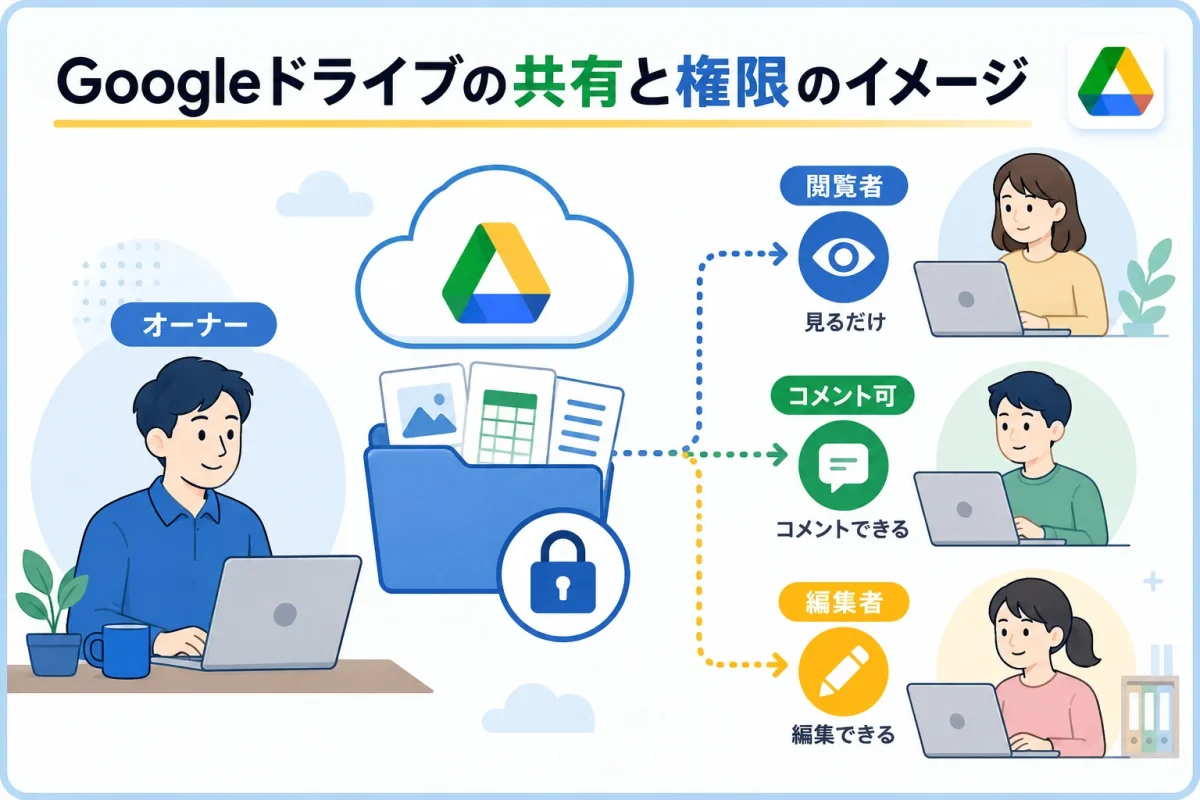
ファイルを添付して何度も送り直す代わりに、同じファイルへアクセスしてもらえば、更新後の内容も確認しやすくなります。Googleドライブでは共有相手に閲覧・コメント・編集などのアクセスを設定できます。
共同で資料を確認するときに使いやすい機能です。
6.パソコン版Googleドライブを使う
WindowsやmacOSでは、パソコン版Googleドライブを利用できます。
ブラウザを開かなくても、エクスプローラーやFinderからGoogleドライブ内のファイルへアクセスできます。ファイルの保存方法にはストリーミングとミラーリングがあります。
普段からパソコン内のフォルダを中心に作業している人には使いやすい方法です。
7.必要なファイルをオフラインでも使えるようにする
インターネットにつながらない場所で作業する可能性があるなら、必要なファイルをあらかじめオフラインで使えるようにしておく方法もあります。
パソコン版Googleドライブでは、ストリーミングしているファイルを個別にオフライン利用できるよう設定できます。GoogleドキュメントやスプレッドシートなどをWeb上でオフライン利用する場合は、対応ブラウザや事前設定などの条件があります。
出先などで使う予定のファイルだけ準備しておけば十分です。
ファイルを共有するときは権限を確認する
共有機能は便利ですが、相手にどこまで操作してもらう必要があるのかは確認しておきましょう。
見るだけでよい資料に編集権限を付ける必要はありません。また、共有する相手やリンクの設定を間違えると、想定していない人がアクセスできる可能性もあります。
共有するときは、「誰がアクセスできるか」「どこまで操作できるか」を確認してからリンクを送る習慣を付けておくと安心です。
便利な機能を全部使う必要はない
Googleドライブには多くの機能がありますが、すべてを覚える必要はありません。
例えば、ファイル探しに時間がかかるなら検索やスターを使う。ファイルの送り直しが多いなら共有を使う、といったように、普段面倒に感じている作業から一つ置き換えてみるのがおすすめです。
管理方法を複雑にしすぎると、かえって手間が増えることもあります。続けやすい使い方だけ残していきましょう。
まとめ
Googleドライブは、ファイルを保存するだけでなく、整理・検索・共有などにも活用できます。
特にスター、検索、ショートカットは設定の手間が少なく、すぐに試しやすい機能です。
最初からきれいな管理方法を作ろうとせず、今困っている作業を一つラクにするところから始めるくらいで十分です。



コメント