
やることを紙や頭の中だけで管理していると、期限を忘れたり、次に何をするか迷ったりしやすくなります。
そんなときに役立つのがタスク管理ツールです。予定や作業を一覧にして、完了したものを消していくだけでも、頭の中を整理しやすくなります。
ただし、機能が多いほど使いやすいとは限りません。初心者は、自分が無理なく入力を続けられるツールを選ぶことが大切です。
無料タスク管理ツールを選ぶポイント
最初に確認したいのは、操作の分かりやすさです。登録に時間がかかったり、設定項目が多すぎたりすると、管理そのものが負担になります。
次に、普段使う端末へ対応しているかを確認します。パソコンで登録した内容をスマートフォンでも見たい場合は、端末間で同期できるツールが便利です。
仕事と私生活を分けたい人はリストの作成数、複数人で使いたい人は共有機能も確認しましょう。
選び方のポイント
最初から多機能なツールを選ぶ必要はありません。登録・確認・完了の3つを迷わず操作できることを優先しましょう。
初心者におすすめの無料タスク管理ツール5選
ここでは、無料で始められ、個人のタスク整理に使いやすい5つのツールを紹介します。無料プランの内容は変更される可能性があるため、利用前に公式サイトも確認してください。
Google Tasks
Google Tasksは、Googleアカウントを使ってタスクを管理できるシンプルなツールです。GmailやGoogleカレンダーの画面から開けるほか、日付を設定したタスクはカレンダーにも表示されます。パソコン、スマートフォン、タブレット間で同期できます。
GoogleカレンダーやGmailを普段から使っている人に向いています。一方で、複雑な進捗管理や細かな情報整理には物足りない場合があります。
Microsoft To Do
Microsoft To Doは、リスト、期限、リマインダー、手順などを設定できる無料ツールです。「今日の予定」を使えば、その日に取り組むタスクだけをまとめられます。
iPhone、Android、Windows、Webで同期でき、Outlookのタスクとも連携します。
毎日のToDoをすっきり管理したい人や、Microsoft製品を使う機会が多い人に使いやすい選択肢です。
Todoist
Todoistは、タスクをプロジェクトごとに整理できるツールです。無料の初心者プランでは、5件の個人プロジェクト、リマインダー、リストとボードの表示などを利用できます。
仕事、家事、買い物などを分けて管理したい人に向いています。ただし、無料版では作成できるプロジェクト数に上限があるため、細かく分けすぎないほうが使いやすいでしょう。
Trello
Trelloは、カードを「未着手」「作業中」「完了」などの列へ移動しながら管理するツールです。作業の進み具合を目で確認しやすく、無料プランはワークスペースあたり10人まで利用できます。
付箋を並べるように管理したい人や、小さなチームで作業状況を共有したい人に向いています。単純な買い物リストには、少し大げさに感じるかもしれません。
Notion
Notionは、タスク管理だけでなく、メモや資料も同じ場所へまとめられるツールです。無料プランは個人利用ならページとブロックを無制限で使えますが、ファイルは1件5MBまでです。
情報を一か所にまとめたい人には便利です。一方で、自由度が高いため、最初の設定で迷いやすい点には注意が必要です。初心者はテンプレートを使い、項目を増やしすぎないようにしましょう。
迷ったときは使い方で選ぼう
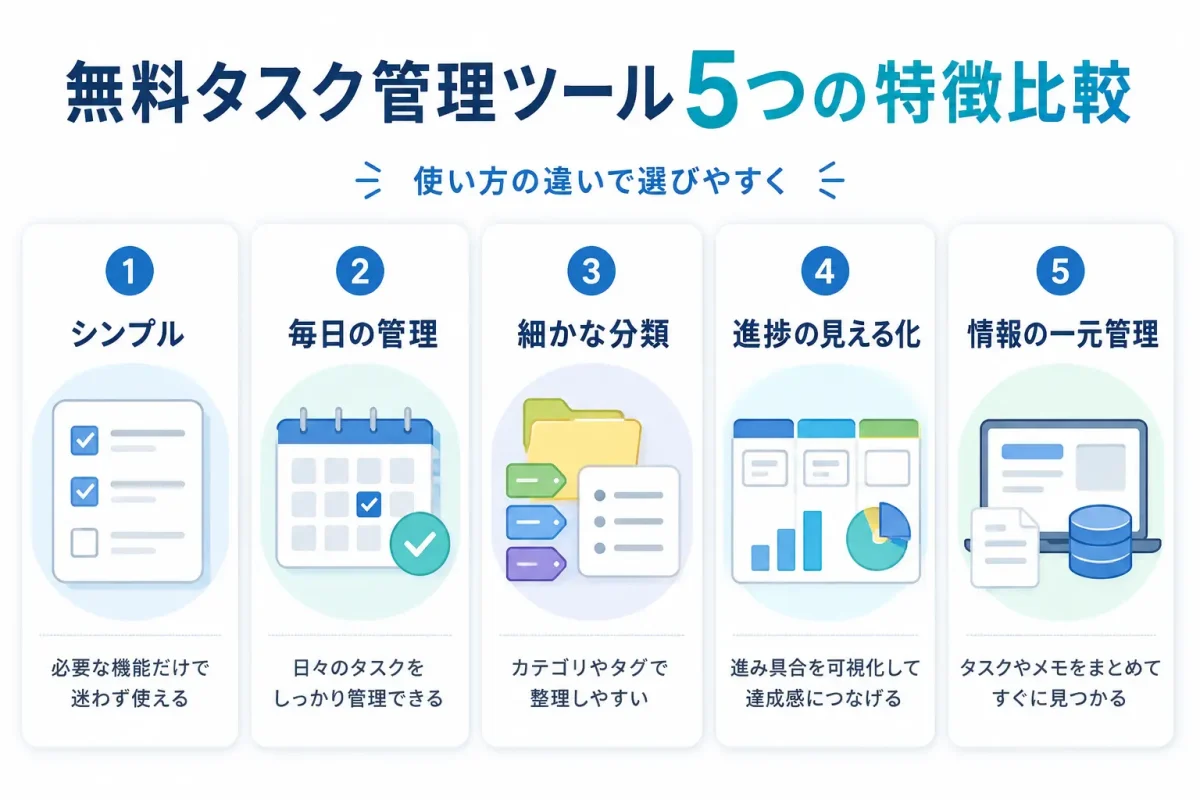
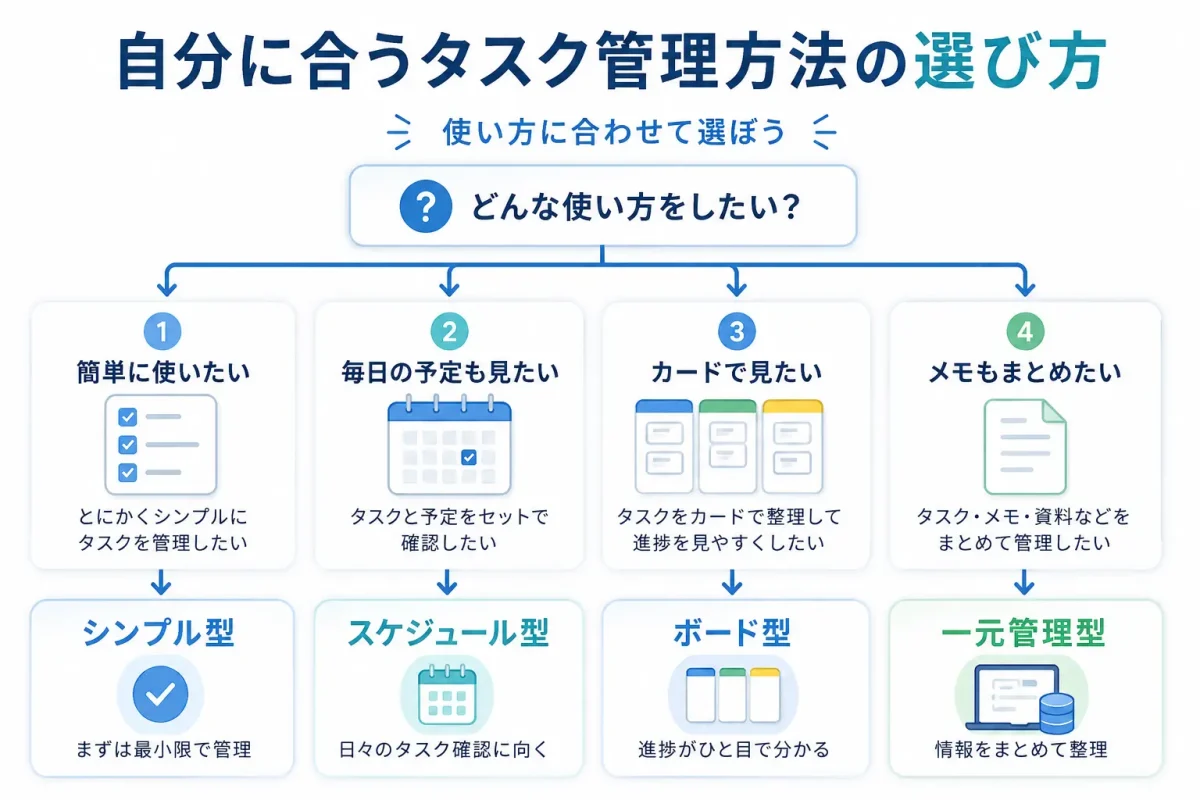
できるだけ簡単に始めたいなら、Google TasksかMicrosoft To Doが使いやすいでしょう。
タスクを細かく分類したいならTodoist、進捗をカードで見たいならTrello、メモや資料も一緒に管理したいならNotionが候補になります。
どれが最も優れているかではなく、自分が毎日開きやすいかで選ぶことが大切です。
まずは一つの作業だけ登録してみよう
タスク管理ツールを使い始めると、すべての予定をきれいに整理したくなるかもしれません。しかし、最初から細かな分類やルールを作ると、入力だけで疲れてしまいます。
まずは「明日までに返信する」「帰りに日用品を買う」など、一つだけ登録してみましょう。
数日使ってから、期限、リマインダー、カテゴリなどを少しずつ追加します。管理に時間をかけすぎず、やることを忘れない状態を作ることが目的です。





コメント