
予定をGoogleカレンダーへ入れているものの、確認するだけで終わっている人もいるかもしれません。
Googleカレンダーは、予定を記録するだけでなく、繰り返す予定の管理や通知、Google Tasksを使ったタスク管理などにも活用できます。
機能をすべて使う必要はありません。自分が予定を忘れず、次にやることを判断しやすい状態を作るために、必要な機能から取り入れてみましょう。
Googleカレンダーは予定を「見る場所」にすると使いやすい
予定管理で困りやすいのは、情報を登録する場所が増えすぎることです。
仕事の予定はカレンダー、締め切りはメモ、やることは別のアプリという状態になると、複数の場所を確認する必要があります。
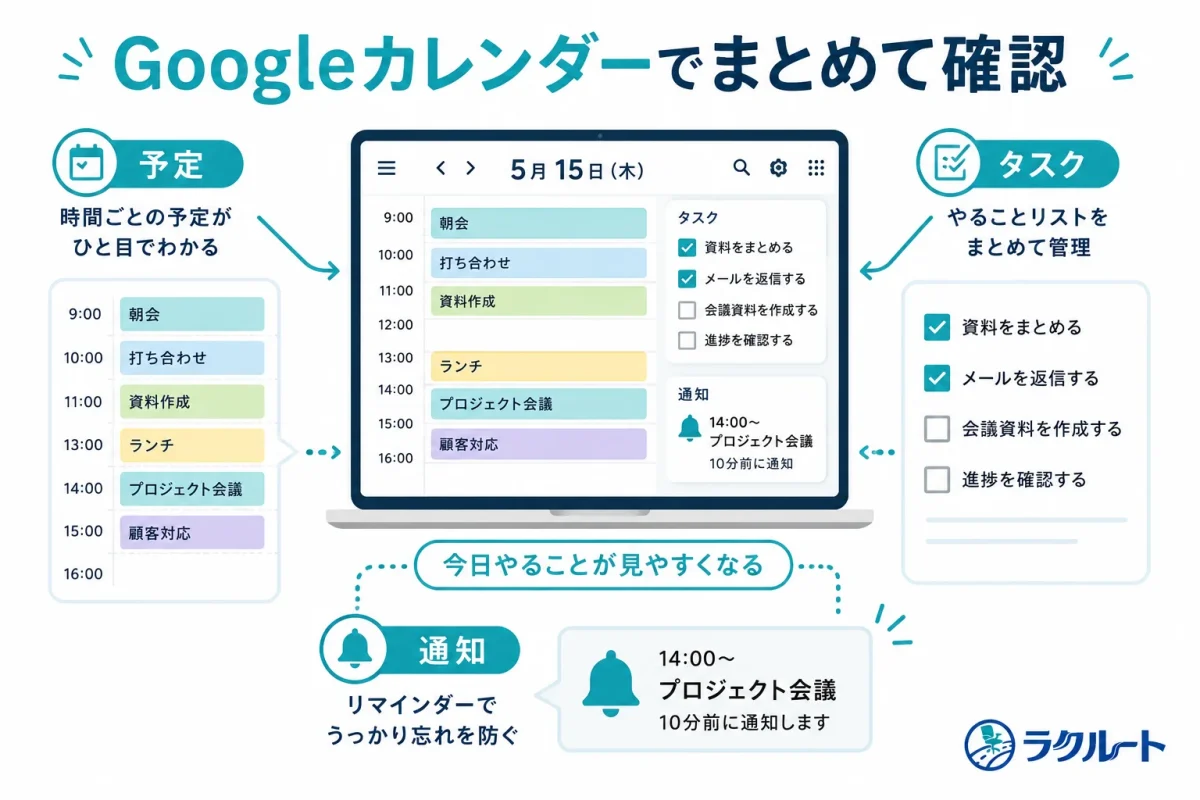
Googleカレンダーでは予定に加えてGoogle Tasksのタスクも表示できるため、時間が決まった予定と、期限のあるタスクを同じ画面で確認する使い方ができます。
Googleカレンダーへ何でも登録する必要はありません。まずは「今日何をするか確認する場所」として使うだけでも十分です。
Googleカレンダーの便利な活用術5選
基本的な予定登録に少し工夫を加えるだけでも、カレンダーは見やすくなります。
ここでは、初心者でも取り入れやすい5つの方法を紹介します。
1.繰り返す予定は毎回入力しない
毎週の会議や定期的な予定を、その都度登録する必要はありません。
定期的に繰り返す予定は、繰り返し設定を利用してまとめて登録できます。
毎週、毎月など決まった予定があるなら、一度登録して自動的に表示される状態にしておくと入力の手間を減らせます。
2.予定を色で分ける
Googleカレンダーでは、カレンダーごとに色を変更できます。パソコン版ではカスタムカラーの設定にも対応しています。
仕事、個人の予定、締め切りなど、自分が区別したいものだけ色を分けてみましょう。
ただし、細かく色分けしすぎると、どの色が何を表しているのか覚える必要があります。最初は2〜3種類程度から始めるほうが管理しやすいでしょう。
3.忘れたくない予定には通知を設定する
登録した予定は、開始前に通知を受け取る設定ができます。通知するタイミングを変更したり、複数の通知を追加したりすることも可能です。
予定の直前だけでは不安なら、前日と開始前など、自分が準備しやすいタイミングを設定します。
一方で、すべての予定に何度も通知を設定すると通知自体を気にしなくなることがあります。本当に忘れたくない予定を中心に使うのがおすすめです。
4.タスクもカレンダーへ表示する
Google Tasksで作成したタスクはGoogleカレンダーから確認でき、カレンダー上から新しいタスクを作成することもできます。期限や時間を設定したタスクを予定と並べて確認できます。
「会議」は予定、「資料を提出する」はタスクというように分けると、役割を整理しやすくなります。
予定だけを見て一日の空き時間を判断するのではなく、やることまで含めて確認できるのが便利なポイントです。
5.作業する時間も予定として確保する
カレンダーへ会議や外出だけを登録していると、空いている時間がすべて自由時間に見えてしまいます。
集中して進めたい仕事がある日は、「資料作成」「企画を考える」など、作業する時間そのものを予定として入れる方法があります。
細かく一日を埋める必要はありません。まとまった時間が必要な作業だけ先に確保すると、ほかの予定とのバランスを確認しやすくなります。
カレンダーを予定で埋めすぎない
Googleカレンダーを使い始めると、細かな行動まで予定に入れたくなることがあります。
しかし、予定を詰め込みすぎると、一つ遅れただけで後の予定もずれてしまいます。急な連絡や予定変更に対応する余裕もなくなります。
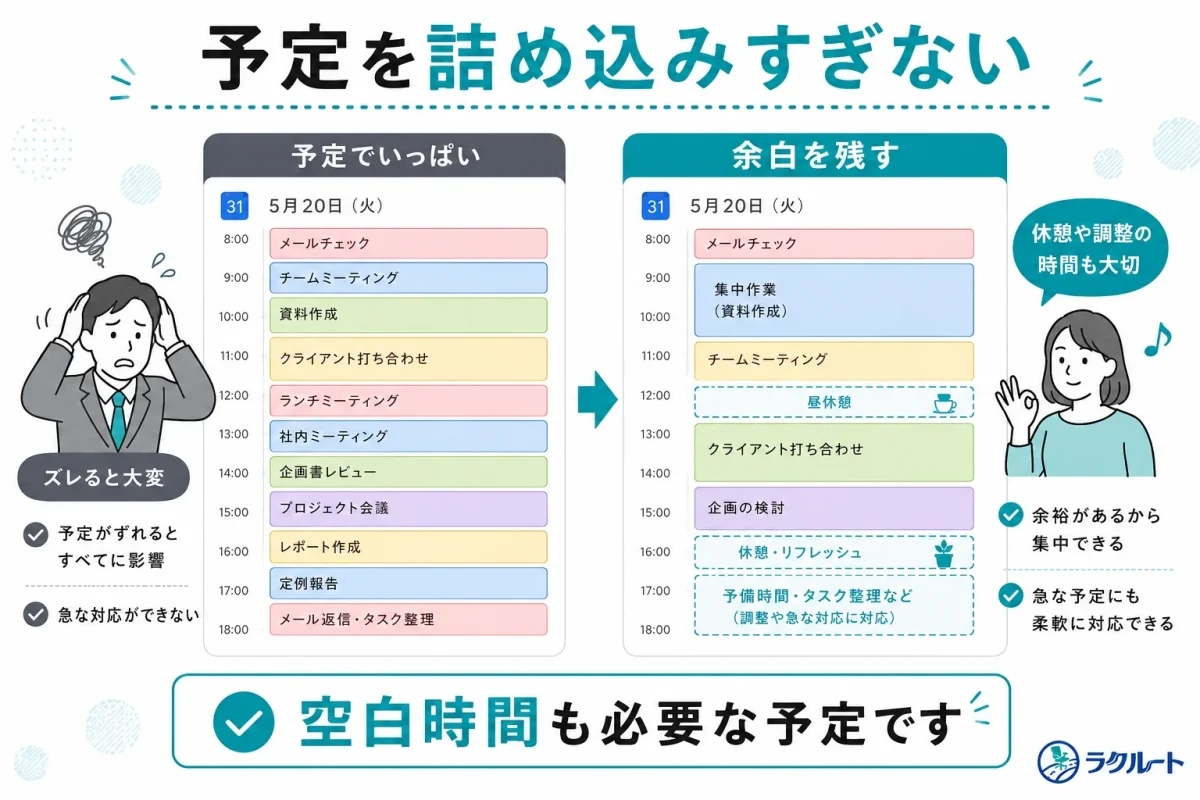
移動や休憩、予定外の対応に使える時間も残しておきましょう。何も登録されていない時間も必要な余白です。
毎日見る時間を決めると続けやすい
便利な機能を設定しても、カレンダーを見なければ予定管理には使えません。
朝の作業前や仕事を終える前など、一日の中で確認するタイミングを決めてみましょう。
朝は今日の予定を確認し、夕方は翌日の予定を見る程度でも構いません。確認する習慣をシンプルにすることが、使い続けるポイントです。
まずは一つの使い方から試してみよう
Googleカレンダーにはさまざまな機能がありますが、最初からすべて設定する必要はありません。
繰り返し予定を登録する、色を分ける、通知を設定する、タスクを表示する、作業時間を確保する。この中から、今困っていることに合うものを一つ選んでみましょう。
予定を細かく管理することではなく、次に何をするか迷う時間を減らすことが大切です。
自分が無理なく確認できる使い方から、少しずつ整えていきましょう。





コメント