
必要な資料が見つからない、似た名前のファイルが並んで最新版が分からない。
そんなときは、すべてを片付ける前に、保存場所・ファイル名・版の扱いを決めてみましょう。
フォルダを細かく増やすより、「どこへ保存するか」「何を探せばよいか」で迷わない形を作ることが大切です。
ここでは、仕事の資料を例に、無理なく続けられるファイル整理ルールを組み立てます。
探せない原因に合わせてルールを決める
ファイル整理では、困っている場面から見直す項目を選びます。
保存場所が散らばっているのに名前だけを整えても、探し始める場所は決まりません。
反対に、保存場所が一つでも「資料」「資料2」ばかりでは、中身の判断に手間がかかります。
まずは、自分の困りごとを次の表で確認してみましょう。
| 困っていること | 先に決めるルール | 決め方の例 |
|---|---|---|
| 保存した場所を忘れる | 保存先の基準 | 案件ごとのフォルダに集める |
| 開かないと中身が分からない | 名前に入れる情報 | 日付・内容・版を入れる |
| 最新版を判断できない | 修正版の扱い | 版番号を付けて管理する |
| 分類を考えるのが面倒 | フォルダの分け方 | 案件の下に用途別で分ける |
| ダウンロード先にたまる | 移動するタイミング | 作業の区切りで保存先へ移す |
すべての項目を一度に変える必要はありません。
よく探し直している資料を一種類選び、その資料に必要なルールから決めましょう。
保存場所は「最初に何で探すか」で決める
フォルダの一番上は、普段ファイルを探すときに思い浮かべる言葉に合わせます。
取引先や案件名から探すことが多いなら、案件別の構成が候補です。
毎月の報告資料を探すことが多いなら、年月を基準にする方法もあります。
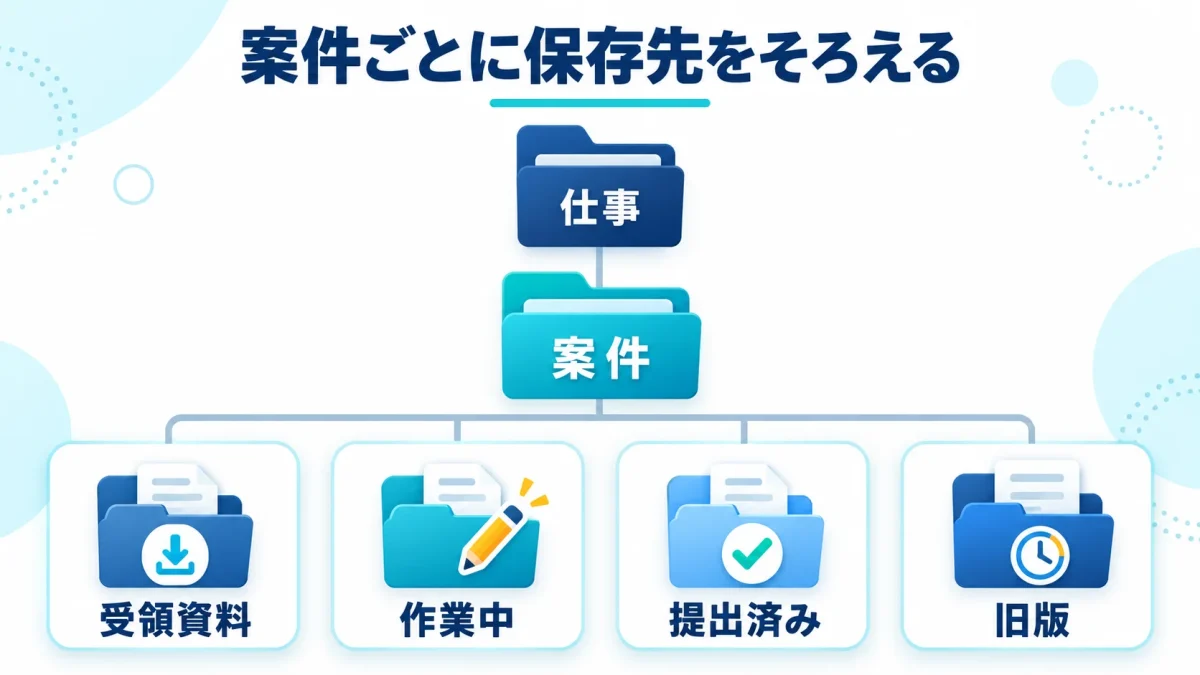
たとえば案件別なら、「仕事」の中に「A社_サイト更新」を作り、その下を用途で分けます。
| フォルダ名 | 入れるもの |
|---|---|
| 01_受領資料 | 相手から受け取った資料 |
| 02_作業中 | 編集しているファイル |
| 03_提出済み | 実際に提出したファイル |
| 04_旧版 | 残しておく必要がある過去の版 |
番号は表示順をそろえるためのものなので、不要なら付けなくても構いません。
この構成を全案件へそのまま当てはめる必要もありません。
資料が少ない案件なら、案件フォルダだけで管理できる場合もあります。
保存するたびに分類で迷うなら、分け方を減らすことも見直しの一つです。
ファイル名は必要な情報の順番をそろえる
名前には、一覧で見分けるための情報を入れます。
日付で探す資料なら、たとえば「20261010_A社_打ち合わせメモ」のように、日付を先頭に置きます。
内容で探すことが多いなら、「A社_トップページ案_v01」のような形でも大丈夫です。
大切なのは、同じ種類のファイルで情報の順番をそろえることです。
日付が先頭にあるものと末尾にあるものが混ざると、一覧を見比べるときに読み直す箇所が増えます。
日付の意味も、「作成日」「打ち合わせ日」「提出日」のどれにするか決めておきましょう。
打ち合わせメモなら打ち合わせ日、提出資料なら提出日など、用途に合わせて選びます。
フォルダ名で案件が分かっていても、メールへの添付などで外へ出す資料には案件名を残すと、単独でも内容を判断しやすくなります。
一方、説明を詰め込みすぎて長い名前になるなら、必要な情報を絞ります。
名前を変更するときは、末尾の「.pdf」「.xlsx」など、ファイルの種類を示す拡張子は変えないようにしましょう。
修正版は版番号で分け、提出した状態を残す
修正を重ねる資料は、「最終」「最終修正」「本当の最終」といった名前を増やさないようにします。
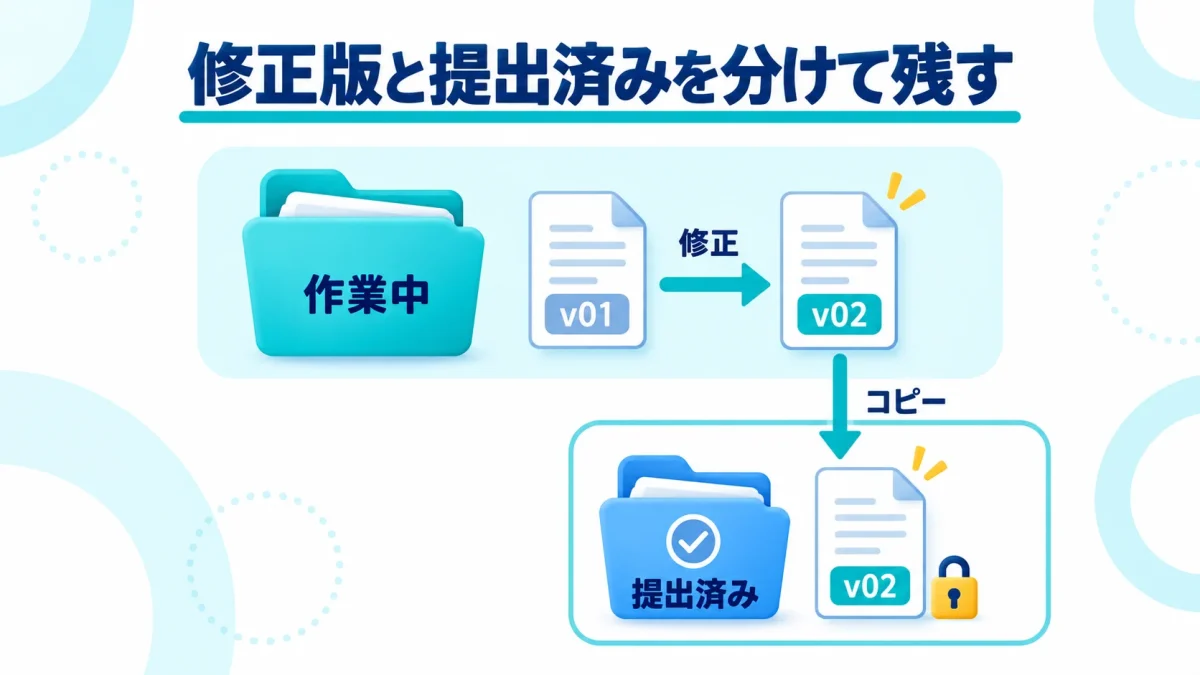
別ファイルとして残すなら、「v01」「v02」のように版番号を付け、番号が大きいものを新しい版として扱う方法があります。
ただし、自動保存のたびに番号を増やす必要はありません。
確認に回すときや、内容を大きく変更して前の状態を残したいときなど、版を分けるタイミングも決めておきます。
提出した資料は「提出済み」へコピーし、その時点の内容を残します。
後から修正する場合は「作業中」で新しい版を作り、提出済みのファイルを直接書き換えない形です。
こうすると、「今編集しているもの」と「相手へ渡したもの」を区別できます。
共同作業では、各自がコピーを作ると編集先が分かれます。
チームの管理方法がある場合はそれに合わせ、どのファイルを編集するか共有しておきましょう。
一時置き場には移動するタイミングをセットにする
ダウンロードした資料を、その場ですべて分類するのが難しいこともあります。
その場合は一時置き場を使い、作業の区切りで案件フォルダへ移す形にできます。
ただし、一時置き場を作るだけでは、そこが新しい探し物の場所になってしまいます。
「資料を使い終えたら移す」「終業前に確認する」など、片付けるタイミングまで決めることが必要です。
移動先に迷ったファイルは、フォルダを増やす前に、何に使う資料かを確認します。
用途が同じものが何度も出てくるなら、その時点で専用フォルダを検討しましょう。
既存のファイルは、使うものから整える
過去のファイルを全部整理しようとすると、内容の確認だけでも手間がかかります。
最初は、今進めている案件や、頻繁に開くフォルダだけに新しいルールを使いましょう。
古い資料は、次に使うタイミングで名前や保存先を整える進め方でも構いません。
整理後は、目的のファイルを探して開き、使い終えたら元の場所へ戻せるか確認します。
保存先で迷うなら分類を減らし、似た資料を見分けられないなら名前の情報を足します。
見た目が整っているかより、探して戻せるかを基準に調整しましょう。
まとめ
ファイル整理ルールは、保存場所・ファイル名・版の扱いを決めるところから作れます。
普段の探し方に合わせてフォルダを分け、名前に入れる情報の順番をそろえると、探すときの判断基準になります。
修正版と提出済みの資料を区別し、一時置き場を確認するタイミングも決めておきましょう。
まずは一つの案件で試し、保存先を迷わず選べるか、必要な資料を見分けられるかを確かめてみてください。



コメント