
キーボードやマウスを買い替えたいと思っても、種類が多く、何を基準に選べばよいか迷うものです。
仕事用なら、よく行う操作と、机に置いたときの使いやすさから候補を絞りましょう。
数字の入力が多い人と、文章作成やマウス操作が多い人では、必要な機能が違います。
今の不便を整理し、購入前に確かめたい条件をまとめます。
最初に、今の機器で困っていることを一つ決める
選び始める前に、どの操作で手が止まるのかを確認します。
「何となく使いにくい」を、キーの押し間違い、マウスを動かす場所の不足、接続の切り替えなどに分けてみましょう。
困りごとが分かれば、必要な機能と、なくてもよい機能を判断できます。
| よく行う作業・困りごと | 優先して見る条件 | 一緒に確認すること |
|---|---|---|
| 数字をまとめて入力する | テンキーの有無と配置 | マウスを置く場所が残るか |
| 文章やメールをよく書く | 配列と押し心地 | よく使うキーを迷わず押せるか |
| マウスを使う場所が狭い | キーボードの横幅 | 必要なキーが省かれていないか |
| スクロール操作が多い | ホイールの操作感 | 行き過ぎず、狙った位置で止まるか |
| 複数のパソコンを使う | 接続先の切り替え方法 | 各端末・OSへの対応 |
表は、条件を絞るための目安です。
まず一つの不便を解消できる候補を探し、その後に価格や見た目を比べると選びやすくなります。
キーボードは、必要なキーと横幅をセットで選ぶ
キーボードは、本体が机に収まるだけでなく、隣でマウスを使えるかまで確認します。
米国労働安全衛生局の案内でも、キーボードを選ぶ際は、マウスなどと合わせて配置を考えるよう示されています。
テンキーは、使う頻度で判断する
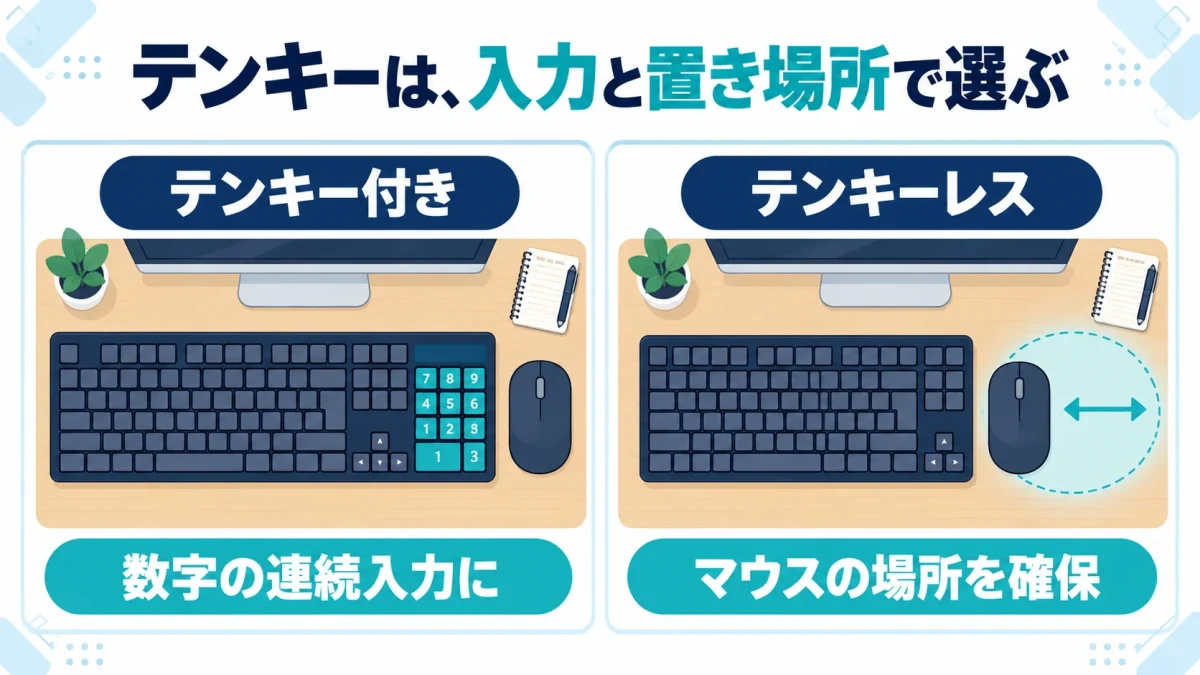
数字の連続入力が多ければ、右側にテンキーが付いた機種が候補になります。
一方、テンキーをあまり使わないなら、テンキーのない「テンキーレス」も比較してみましょう。
横幅が短い機種なら、マウスをキーボードの近くに置くための場所を確保できます。
数字入力が必要なときだけ使う、外付けテンキーという選択肢もあります。
ただし、機器が一つ増えるため、置き場所や接続の管理も必要です。
配列は、商品写真で細部まで見る
日本語配列と英語配列では、記号の位置やEnterキーの形などが異なります。
今の配列を変える場合は、慣れるまでの使いにくさも含めて考えましょう。
同じ日本語配列でも、矢印キーやDeleteキーなどの配置は機種によって違います。
特に小型の機種では、複数のキーを同時に押して使う機能もあるため、普段よく使うキーの位置を確認してください。
押し心地と音は、実際の入力で確かめる
キーの仕組みの名前だけで、自分に合う押し心地を決めるのは難しいものです。
試せる場合は、普段書く文章や数字を入力し、押す重さ、戻り方、音を確かめます。
軽い力で押せても誤入力が増えるなら、自分の操作には合っていないかもしれません。
会議中や共有スペースで使う場合は、自分の好みに加えて周囲への音も判断材料にします。
マウスは、握った形より一連の操作で確かめる
マウスは、手を置いた感触に加え、クリックやドラッグまで試して選びます。
購入前に触れられるなら、普段の作業に近い動かし方をしてみましょう。
大きさ・重さ・ボタンの位置を見る
手を置いたまま、左右のクリックとホイールを無理なく操作できるか確認します。
親指側の追加ボタンも、押すために握り直す必要がないかを見ます。
重さの好みは、手首や腕の動かし方によっても変わるため、軽さだけで決める必要はありません。
左右非対称の形なら、使用する手への対応も確かめてください。
ホイールとポインターの動きを試す
長い資料を読むなら、スクロールの進み方と止めやすさを確認します。
ポインターは、画面上でマウスの位置を示す矢印などのことです。
狙った場所を通り過ぎる場合は、購入を決める前に、今の機器で移動速度の設定を調整してみる方法もあります。
細かな操作では、速く動くことより、狙った位置で止められることを重視しましょう。
トラックボールは操作の慣れも含めて考える
トラックボールは、本体を大きく動かさず、ボールを指で回して操作する機器です。
マウスを動かす場所が取りにくい机では、比較する候補になります。
ただし、ドラッグや細かな位置合わせなどは、通常のマウスと操作感が異なります。
使い始めから仕事が速くなると期待せず、自分の作業で扱えるかを確かめましょう。
接続方式と追加機能は、使う環境で選ぶ
形や操作感が合っていても、仕事用パソコンにつながらなければ使えません。
購入前に、対応OS、端子、設定ソフトの条件を公式の商品情報で確認します。
有線はケーブルの取り回し、無線は充電や電池交換も含めて選びましょう。
USBレシーバーを使う機種なら、差し込める端子と空きがあるかも確認します。
また、追加ボタンの割り当てや細かな設定には、専用ソフトが必要な製品もあります。
会社のパソコンでソフトを追加できない場合は、標準の状態で必要な操作ができるかが大切です。
「対応OSに接続できること」と「すべての追加機能を使えること」は分けて確認しましょう。
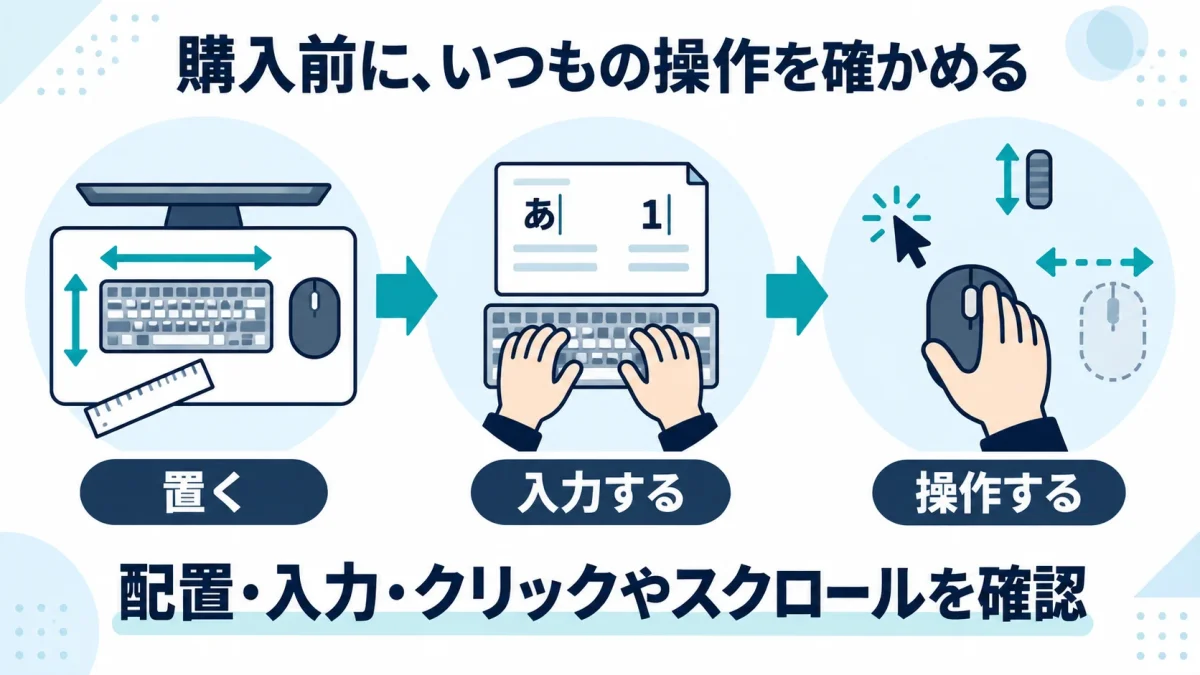
購入前は「置く・入力する・操作する」の順に試す
候補を絞ったら、机で使う状態を想定して確認します。
最初に本体の寸法を見て、キーボードとマウスを置く範囲を机の上で確保します。
次に、文章・数字・よく使うショートカットを入力する場面を確かめます。
最後に、クリック・ドラッグ・スクロールを試し、握り直しや押し間違いがないかを見ましょう。
店頭でパソコンにつながっていなければ、実際の入力結果やポインターの動きまでは確認できない点も残ります。
試せずに購入する場合は、寸法や配列の写真に加え、返品・交換の条件も事前に読んでおくと判断材料になります。
仕事で繰り返す操作に合う組み合わせを選ぶ
仕事用のキーボード・マウスは、今困っている操作から条件を絞ると選びやすくなります。
キーボードでは必要なキーと横幅、マウスではクリックやスクロールまで含めた操作感を確かめましょう。
接続や設定ソフトの条件も、購入前に確認しておきます。
両方を一度に買い替える必要はなく、不便の大きいほうから見直す方法でも十分です。
自分の作業を無理なく繰り返せるかを基準に、机と仕事に合う組み合わせを選んでみてください。



コメント