
PDFをまとめたい、必要なページだけ取り出したい、送る前に容量を小さくしたい。
無料PDFツールを選ぶときは、やりたい操作と、ファイルを外部へ送ってよいかを先に確認しましょう。
「PDF編集」と書かれていても、ページの整理、注釈の追加、本文の書き換えでは必要な機能が違います。
公式情報をもとに、使う場面の異なる四つの選択肢を整理します。
無料PDFツールは、用途と処理場所で絞る
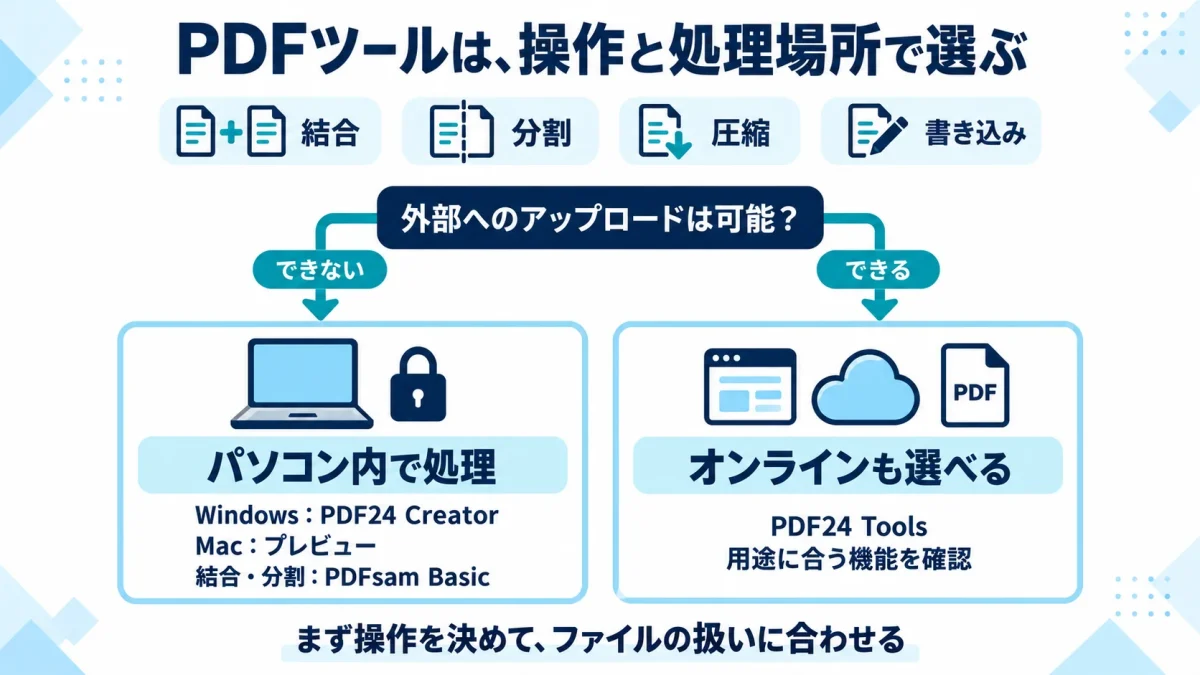
最初に、今回必要なのが結合・分割・圧縮・書き込みのどれかを決めます。
結合は複数のPDFを一つにまとめる操作、分割はPDFを複数に分ける操作です。
書き込みについては、コメントを追加するのか、元からある文章を直すのかまで分けましょう。
次の表は、各ツールの機能と利用形態を用途別に整理したものです。
| ツール | 主な用途 | 対応環境 | ファイルの処理場所 |
|---|---|---|---|
| PDF24 Creator | 結合・分割・圧縮・文字認識 | Windows | パソコン内 |
| PDFsam Basic | 結合・分割・ページ抽出・回転 | Windows・macOS・Linux | パソコン内 |
| プレビュー | 注釈・フォーム入力・結合・ページ整理 | Mac | ローカルファイルを扱える |
| PDF24 Tools | 結合・分割・圧縮など | パソコン・スマートフォンのブラウザ | 外部サーバー |
表から選ぶなら、Windowsで複数の加工をまとめたい場合はPDF24 Creator、結合や分割が中心ならPDFsam Basicが候補です。
Macで注釈やページ整理をしたいなら、プレビューで足りるか確認できます。
インストールせずに使いたい場合は、アップロードできる資料かを確認してオンライン型を検討しましょう。
PDF24 Creator|Windowsで複数の加工をまとめたい人向け
PDF24 Creatorは、Windows用の無料ソフトです。
結合や分割に加え、圧縮、ページの並べ替え、文字認識などに対応しています。
文字認識は、画像として取り込まれた文字を認識し、検索できる文字情報を追加する機能です。
公式案内では、個人・業務利用とも無料で、利用制限なく使えるとされています。
ファイルをインターネットへアップロードせずに処理できるため、端末内で作業を完結させたい場合の候補になります。
ただし、MacやLinuxへインストールする製品ではありません。
必要な操作が結合だけなら、多機能さより、使う画面を迷わず選べるかで判断しましょう。
PDFsam Basic|結合・分割を中心に使いたい人向け
PDFsam Basicは、Windows・macOS・Linuxに対応する無料ソフトです。
PDFの結合、分割、ページ抽出、回転などをパソコン内で処理します。
公式案内では、透かしの追加やファイルサイズの制限はありません。
複数の資料を一つにまとめる、必要なページだけ取り出すといった作業が中心なら候補になります。
一方、Basicの機能一覧はページ操作が中心で、PDF本文の書き換え用として選ぶ製品ではありません。
同じ公式サイトにはVisualやEnhancedなど別製品もあるため、無料のBasicと、ほかの製品の機能を混同しないようにしましょう。
プレビュー|Macで注釈やページ整理をしたい人向け
Macに付属するプレビューは、追加購入せずに使える選択肢です。
PDFへの注釈、フォーム入力、結合、ページの追加・削除・移動などに対応しています。
資料にコメントを付けたり、必要なページをまとめたりする場合は、新しいソフトを探す前に確認できます。
ただし、注釈として文字を追加する操作と、本文の編集は別です。
Appleは、プレビューではPDFのテキストを編集できないと案内しています。
元の文章を修正したいなら、作成元の文書を直してPDFを書き出す方法も検討しましょう。
「文字を入れられる」だけでは、元の文章を書き換えられるとは限りません。コメントの追加なのか、本文の修正なのかを分けると、必要な機能を選べます。
PDF24 Tools|インストールせずに加工したい人向け
PDF24 Toolsは、ブラウザで使うオンラインツール集です。
パソコンやスマートフォンから利用でき、結合・分割・圧縮などを選べます。
公式案内では全ツールが無料で、圧縮ツールには登録不要、回数・時間制限なしと記載されています。
注意したいのは、ファイルを外部サーバーへ送って処理する点です。
運営元は通信の暗号化と処理後一時間以内の自動削除を案内していますが、勤務先で利用を認められているかは別に確認します。
PDF24 Creatorとは処理場所が違うため、名前が似ていても使い分けましょう。
加工後は、保存したファイルを開いて確認する
ツールを決めたら、元ファイルを残し、加工したものを別名で保存します。
結合ならページ数と順番、抽出なら必要なページがそろっているかを確認しましょう。
圧縮では、容量だけでなく、細かな文字や図が読めるかも見ます。
PDF24の圧縮ツールは画像の解像度や画質を調整するため、設定によって見え方が変わります。
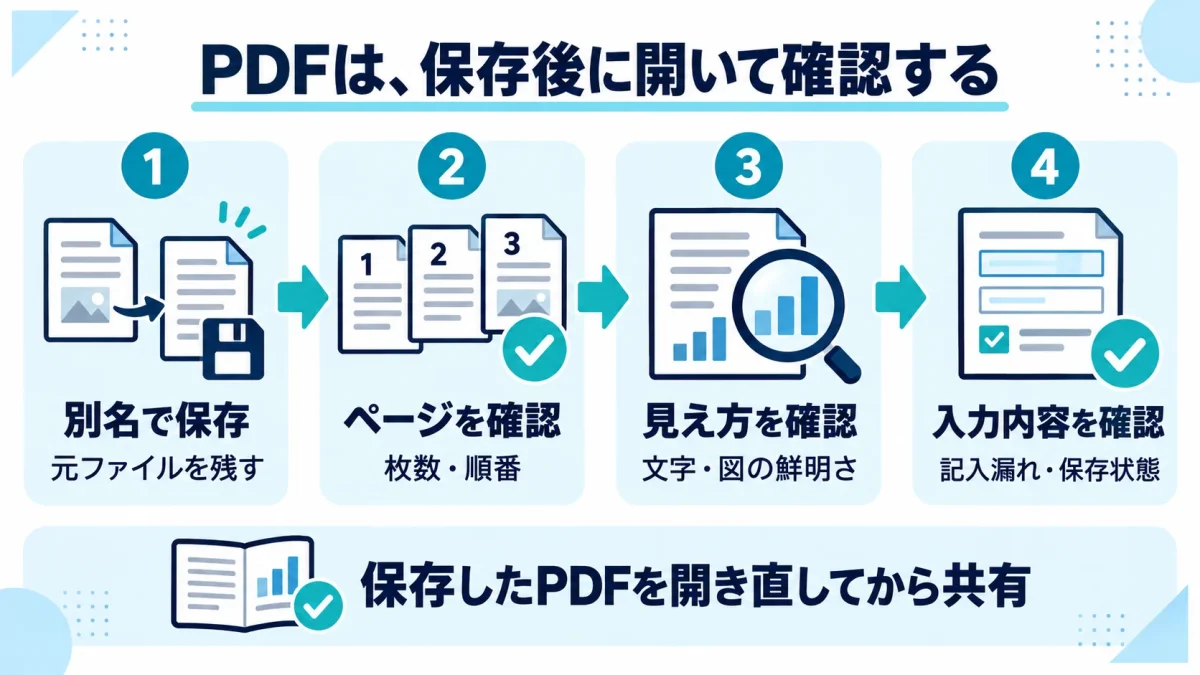
保存できたことだけで完了にせず、保存先のPDFを開き直します。提出用なら、最後に選んだファイルが確認済みのものかも照合しましょう。
まとめ
無料PDFツールは、機能の多さより、今回の操作と処理場所で選ぶと絞り込めます。
Windowsで幅広く加工するならPDF24 Creator、結合・分割が中心ならPDFsam Basicが候補です。
Macの注釈やページ整理はプレビュー、アップロードできる資料をブラウザで扱うならPDF24 Toolsという選び方ができます。
無料範囲や対応環境は利用前に公式ページで確認し、加工後の内容まで確かめてから使いましょう。



コメント