
メモやタスクを整理したいときに、「Notion」という名前を見かけることがあります。
Notionは、文章の作成、メモ、タスク管理、情報整理などを一つのワークスペースで行えるツールです。機能が多いため難しそうに見えますが、最初からすべてを使う必要はありません。
まずは一つのページにメモを書くところから始めるだけでも、Notionの基本をつかめます。
Notionってどんなツール?
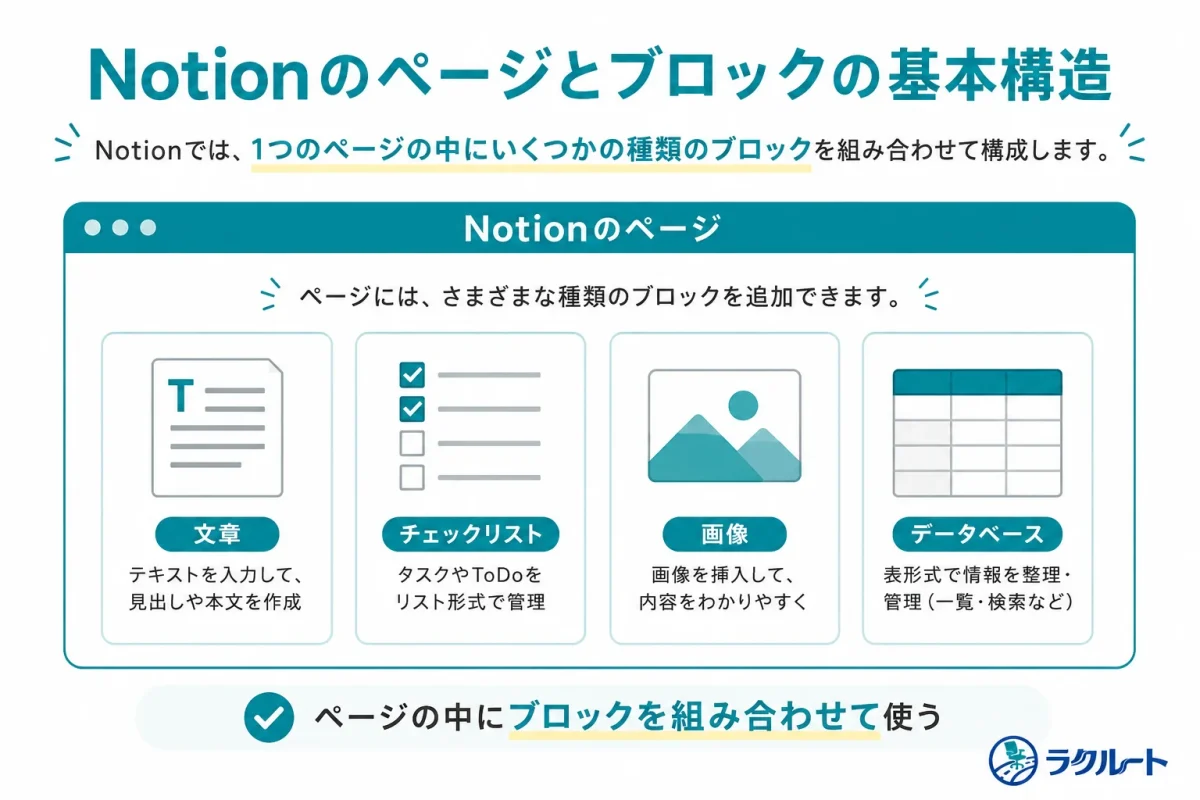
Notionでは「ページ」を作り、その中へ文章や画像、チェックリストなどを追加して情報を整理します。
ページの中に置く文章や画像など、一つひとつの要素は「ブロック」と呼ばれます。文章、見出し、ToDoリスト、画像などをブロックとして組み合わせてページを作る仕組みです。
難しく考える必要はありません。ページがノート、ブロックがノートに書く内容くらいのイメージから始めれば十分です。
Notionは多機能ですが、すべての機能を覚えてから使い始める必要はありません。必要になった機能を一つずつ覚えていきましょう。
Notionでできること
Notionの使い方は一つではありません。
メモだけに使うこともできますし、必要に応じてタスクや情報をまとめて管理することもできます。
メモや文章をまとめる
もっとも簡単なのは、普通のノートのように使う方法です。
仕事中に気付いたこと、あとで確認したい内容、会議メモなどをページへ残せます。見出しや箇条書き、画像などもブロックとして追加できます。
ToDoリストを作る
チェックボックス付きのToDoリストも作成できます。
「メールを返信する」「資料を確認する」など、簡単なやることを一つのページへまとめたいときに使えます。
複雑なタスク管理が必要なければ、最初はチェックリストだけでも十分です。
データベースで情報を整理する
Notionには「データベース」という機能があります。
データベースは複数のページをまとめて管理する仕組みで、項目に日付や担当者、URLなどの情報を追加し、並べ替えや絞り込みもできます。
便利な機能ですが、初心者が最初から使う必要はありません。メモが増えて整理しにくくなってから試しても遅くありません。
テンプレートから始める
一からページを作るのが難しい場合は、用意されたテンプレートを利用できます。
Notionのテンプレートギャラリーには、タスク管理や習慣記録など、さまざまな用途のテンプレートがあります。
ただし、項目が多いテンプレートは管理が負担になることもあります。自分に必要な部分だけ残すくらいの使い方でも構いません。
初心者は3ステップで始めよう
Notionを始めたら、最初からきれいな管理画面を作ろうとせず、簡単な使い方から慣れていきます。
1.新しいページを一つ作る
まずはページを一つ作り、「今日やること」「仕事メモ」など分かりやすい名前を付けます。
そのページに文章を書くだけで、Notionの基本操作を試せます。
2.チェックリストを追加する
次に、やることを2〜3個だけチェックリストへ追加してみましょう。
文章とToDoを同じページへ置くことで、ブロックを組み合わせる感覚が分かってきます。
3.必要になったら機能を増やす
使い続けて「メモを分類したい」「予定ごとに整理したい」と感じたら、データベースやテンプレートを試します。
困ってから機能を追加するくらいの順番のほうが、管理方法を複雑にしにくくなります。
Notionは無料でも始められる?
Notionには無料プランがあり、個人利用ではページとブロックを無制限で作成できます。
一方、無料プランではファイルアップロードが1ファイル5MBまでなど、一部に制限があります。また複数人で使う場合は、個人利用とは条件が異なります。
個人でメモや簡単なタスク管理から試すなら、まず無料プランで使い方を確認してから必要性を判断するとよいでしょう。
最初から作り込みすぎない
Notionは自由にページを作れるため、見た目や分類方法にこだわり始めると、準備そのものに時間を使ってしまうことがあります。
便利な管理画面を作ることより、必要な情報を残して、あとから見つけられることのほうが大切です。
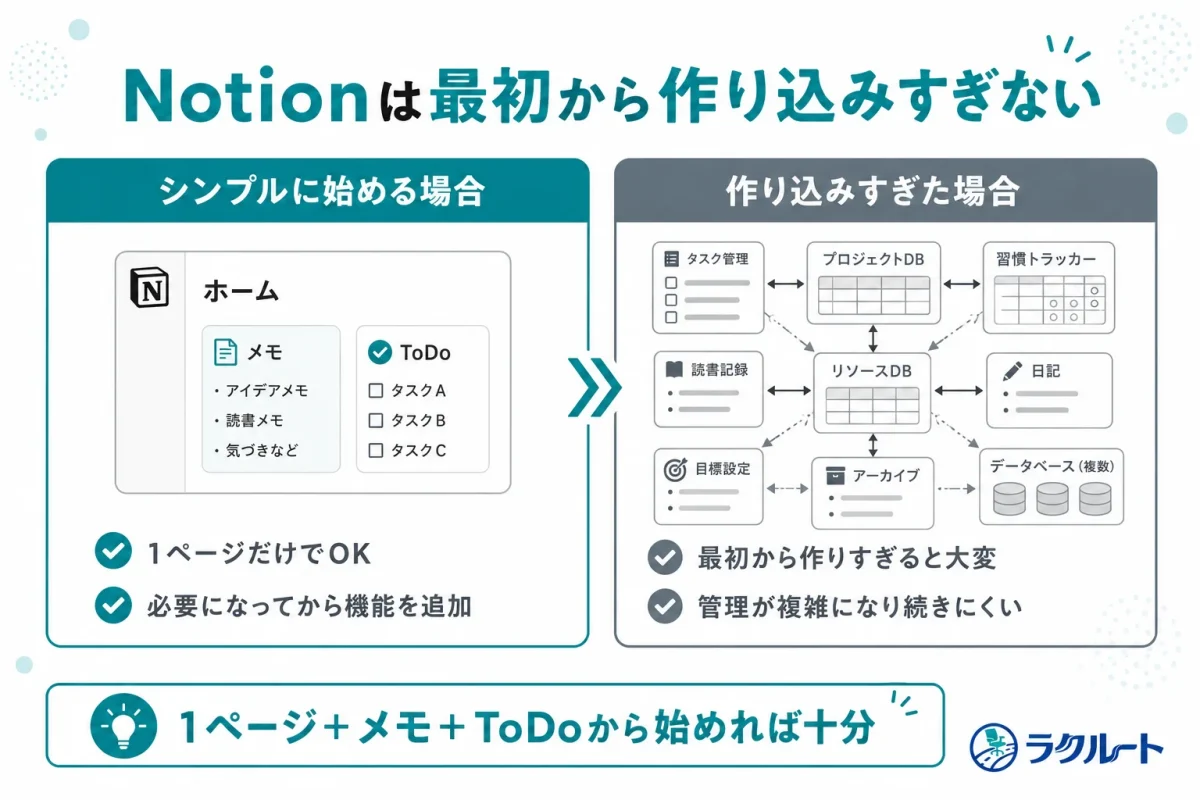
Notionを使う目的は、複雑な仕組みを作ることではありません。自分が情報を管理しやすい状態を作ることを優先しましょう。
まずは一つのページから使ってみよう
Notionでは、メモ、ToDo、データベースなどさまざまな情報を管理できます。
その分、最初から機能を覚えようとすると難しく感じるかもしれません。
まずは一つのページを作り、文章を書いて、必要ならチェックリストを追加してみましょう。
使いながら必要な機能だけ増やしていくことが、Notionを無理なく使い続けるコツです。





コメント